인스타그램 데이터 사용량은 얼마나 될까?
인스타그램이 소비하는 데이터양은 대부분 사용자에 따라 달라집니다. 매일 플랫폼에 접속해서 사진을 올리는 경우(스토리든 피드든)라면 당연히 모바일 데이터가 더 많이 필요합니다. 반대로 스크롤만 가볍게 하는 사용자라면 데이터 소비량이 적을 것입니다.
인스타그램에서 데이터를 얼마나 쓰는지에 큰 영향을 미치는 또 다른 요소는 바로 사용 방식입니다. 피드를 둘러보는 건 데이터 소비가 가장 적지만, 고화질 콘텐츠(동영상 등)를 업로드하면 뜨거운 여름날 아이스 음료를 들이켜듯 데이터를 순식간에 소비하게 됩니다.
정확한 인스타그램 데이터 사용량을 정의하기는 어렵습니다. 하지만 대략적인 범위는 파악할 수 있습니다. 다음은 사용자 활동에 따른 인스타그램 데이터 소비량의 대략적인 수치입니다.
인스타그램 피드 탐색 시 데이터 사용량
인스타그램 피드를 둘러보면 일반적으로 분당 약 1.5~3MB의 데이터가 소비됩니다. 정확한 양을 정의하기 어려운 이유는 피드에 사진과 동영상이 섞여 있고, 각각 소비하는 모바일 데이터 양이 다르기 때문입니다(동영상이 데이터를 더 많이 소비합니다).
인스타그램 동영상, 릴스, 스토리 시청 시 데이터 사용량
인스타그램 릴스와 동영상은 콘텐츠 유형과 길이(그리고 자동 재생 여부)에 따라 분당 약 510MB를 소비할 수 있습니다. 반면 인스타그램 스토리는 일반적으로 스토리당 약 12MB(분당 약 6~12MB)를 소비하지만, 고화질 동영상 스토리인 경우 최대 7MB까지 늘어날 수 있습니다. 설정에서 통계를 재설정한 후 인스타그램 동영상을 시청하면 더 정확한 결과를 얻을 수 있습니다.
사진 및 동영상 업로드 시 데이터 사용량
인스타그램에서 사진과 동영상 콘텐츠를 업로드하는 것이 전체적으로 가장 많은 데이터를 소비합니다. 일부 자료에 따르면 인스타그램 프로필에 사진 한 장을 올리면 약 2~4MB가 소비됩니다. 한편, 동영상 업로드는 최대 15MB 이상을 소비할 수 있습니다. 이렇게 데이터 사용량이 증가하는 이유는 최신 기기들이 고화질 콘텐츠를 촬영하기 때문인데, 이는 기기에서 더 많은 공간을 차지하고 인스타그램 계정에 업로드할 때도 더 많은 데이터가 필요하기 때문입니다.
인스타그램 전반적인 데이터 사용량
전체적으로 1시간 동안 인스타그램을 집중적으로 사용하는 경우(피드 서핑, 릴스 시청, 스토리와의 상호작용 포함) 500~600MB의 데이터가 소비될 수 있습니다. 다음은 플랫폼에서의 활동에 따른 세부 분석입니다.
인스타그램 활동 | 시간당 소비 데이터량 | 1GB 소비하는 데 걸리는 시간 | 사진/동영상 업로드 시 소비 데이터량 | 1GB 소비하는 데 필요한 사진/동영상 수 |
|---|
피드 탐색 | 100~180MB | 5.5~10시간 | - | - |
|---|
릴스 및 동영상 시청 | 300~600MB | 1.5~3시간 | - | - |
|---|
스토리 보기 | 360~720MB | 1.5~3시간 | - | - |
|---|
인스타그램 사용(릴스 시청, 스토리 탐색, 피드 새로고침 포함) | 500~600MB | 1.5~2시간 | - | - |
|---|
사진 업로드 | - | - | 2~4MB | 256~512장 |
|---|
동영상 업로드 | - | - | 8~15MB | 68-128개 |
|---|
참고: 인스타그램 데이터 사용량 수치는 개인의 사용 습관, 콘텐츠 화질, 앱 설정에 따라 달라질 수 있습니다.
페이스북 데이터 사용량이나 스포티파이 데이터 사용량과 비교하면 인스타그램은 훨씬 더 많은 데이터를 소비하는 것으로 보입니다. 한편, 틱톡 데이터 사용량과 비교하면 두 플랫폼 모두 모바일 데이터 소비율이 비슷한 수준입니다.
iOS와 안드로이드에서 인스타그램 데이터 사용량 확인하는 방법
인스타그램은 앱 내에서 데이터 사용량을 직접 모니터링하는 기능을 제공하지 않지만, iOS 또는 안드로이드 기기의 설정을 통해 해당 정보를 확인할 수 있습니다. 방법은 다음과 같습니다.
iOS 기기
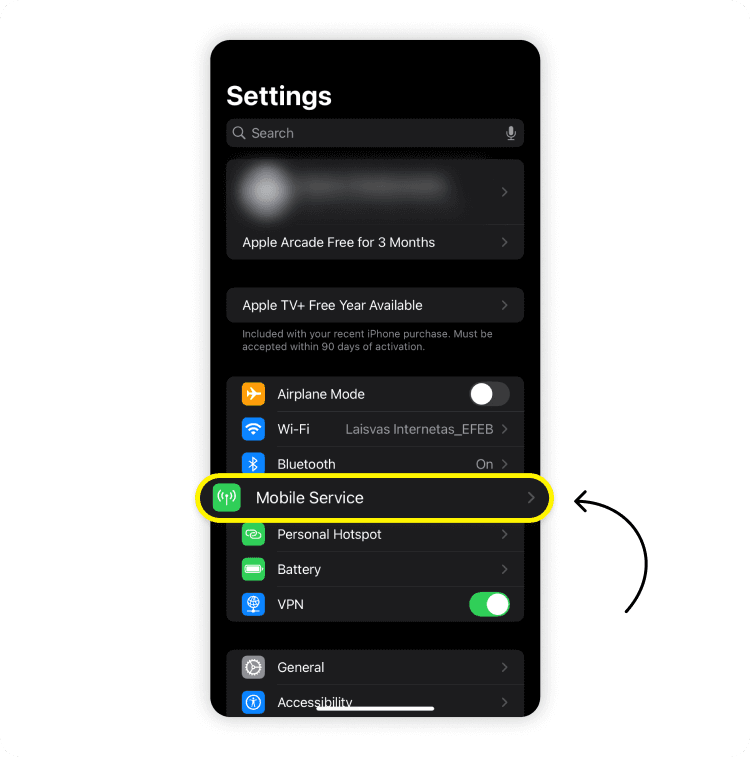
iOS 기기에서 인스타그램이 얼마나 많은 데이터를 사용하는지 확인하려면 "설정" 앱으로 이동하세요.
"모바일 서비스"를 탭합니다.
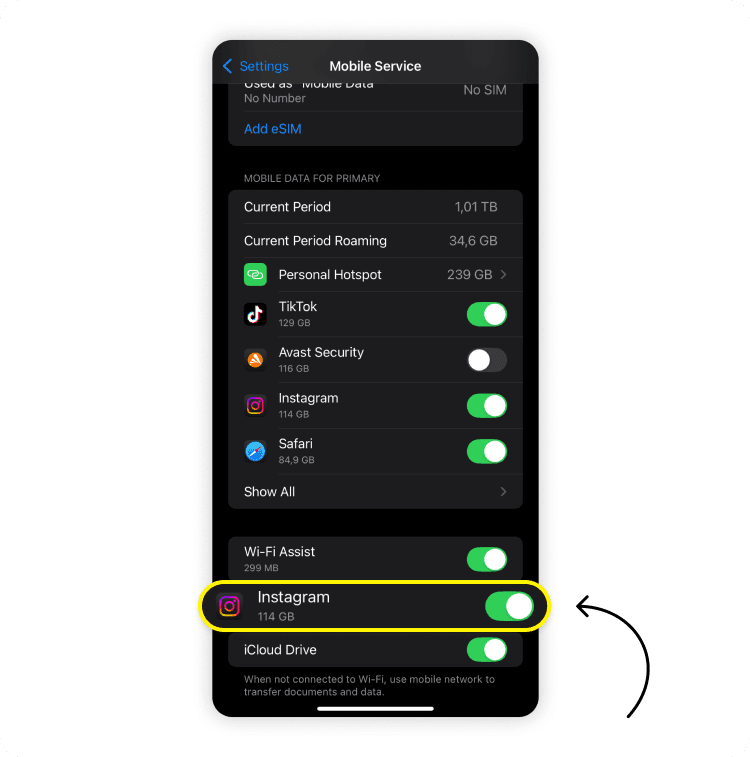
"Instagram"으로 스크롤합니다. 앱 이름 바로 아래에 표시된 숫자를 확인하세요.
안드로이드 기기
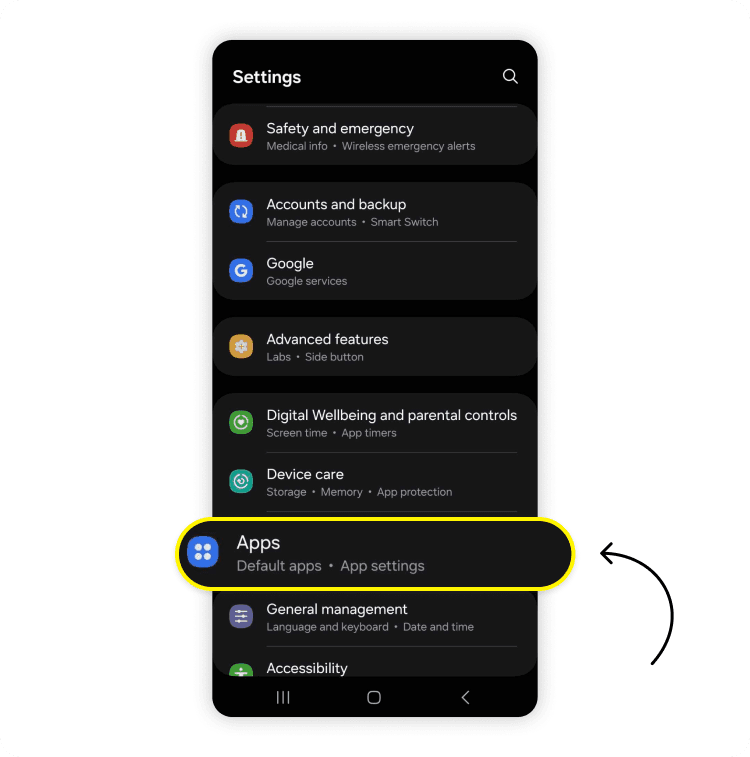
안드로이드 기기에서 인스타그램이 얼마나 많은 데이터를 사용하는지 확인하려면 기기 설정으로 이동하세요.
"앱"으로 이동합니다.
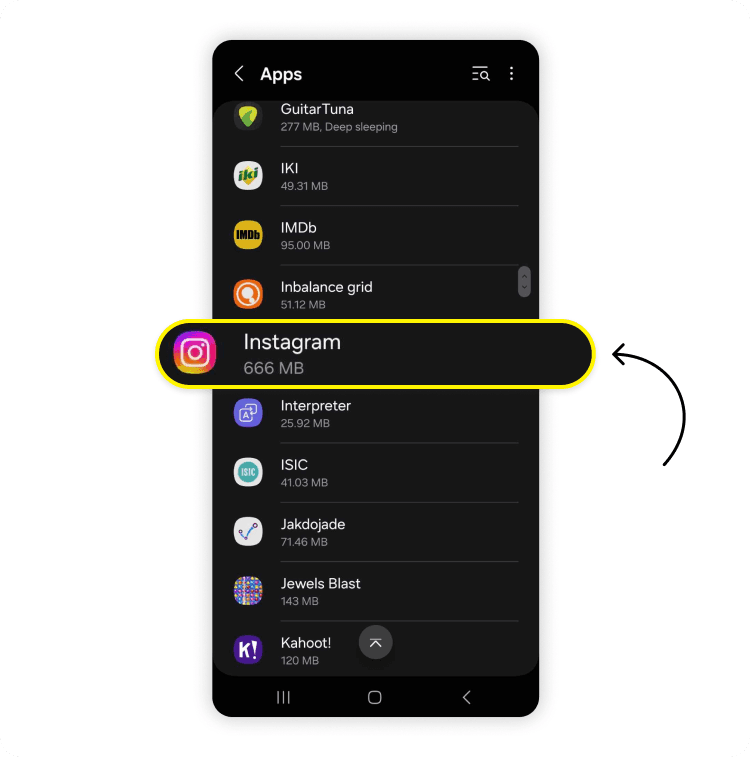
"Instagram"을 찾습니다.
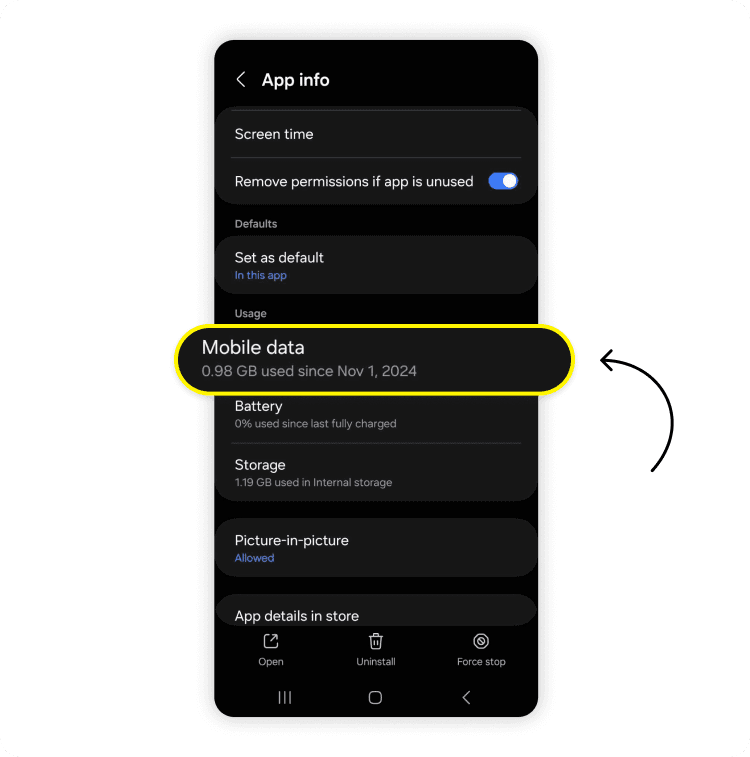
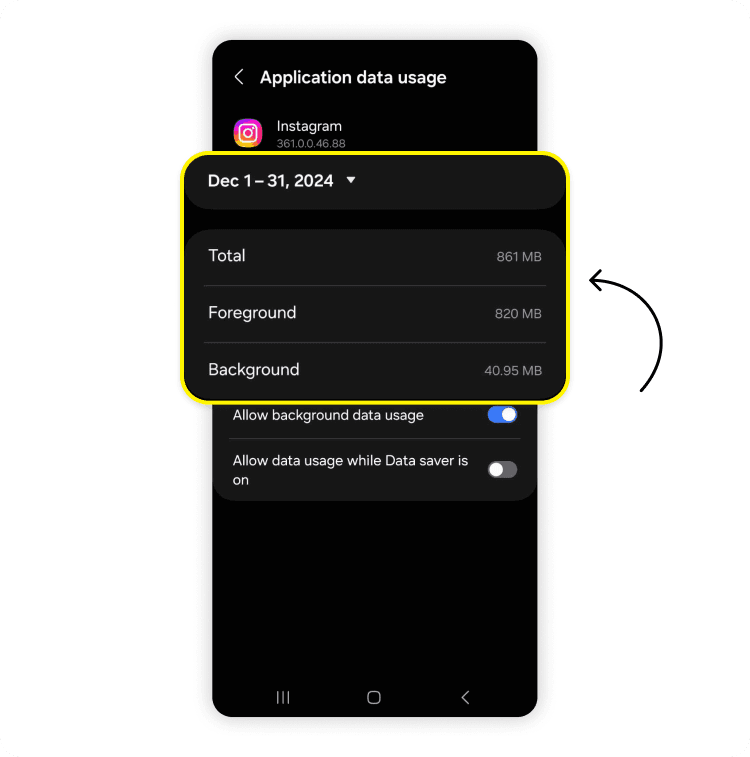
구체적인 통계를 확인하려면 앱을 탭하고 "모바일 데이터"("사용량" 아래)를 찾으세요. 탭하면 월간 인스타그램 데이터 사용량을 확인할 수 있습니다.
인스타그램 사용 시 데이터 소비 줄이는 방법
인스타그램 데이터 사용량을 줄이고 싶다면 앱을 덜 쓰는 게 확실한 선택이겠죠? 아닙니다! 기술적으로는 그렇게 해도 문제가 해결되긴 하지만, 다른 방법으로도 비슷한 결과를 얻을 수 있는데 왜 인스타그램이 주는 즐거움을 포기해야 할까요? 다음은 인스타그램을 사용하면서 데이터 소비를 줄일 수 있는 몇 가지 대안입니다.
데이터 절약 모드 활성화
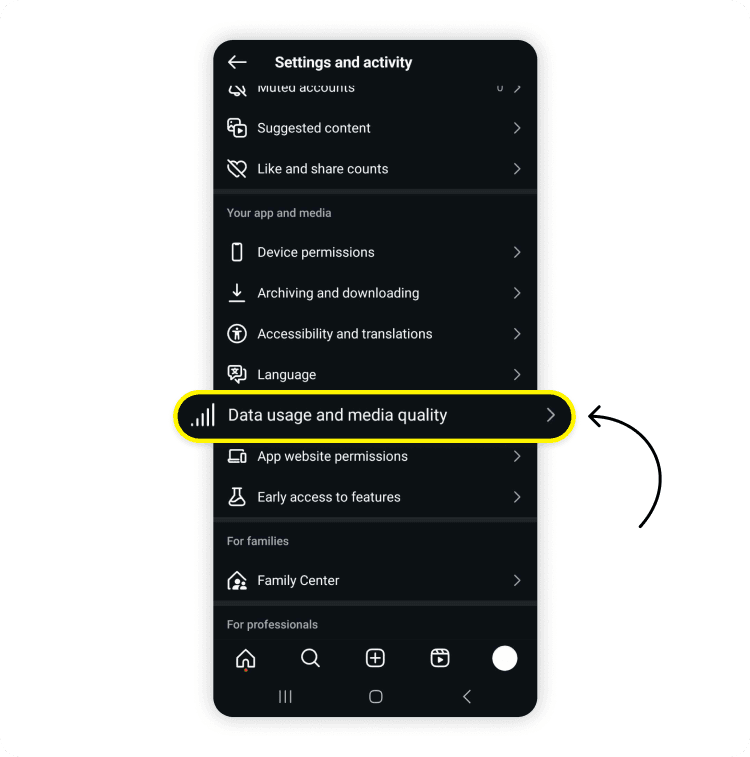
인스타그램 계정에서 데이터 절약 모드를 활성화하면 동영상 사전 로딩이 비활성화되고 이미지 화질이 낮아집니다. 인스타그램 설정으로 가서 "앱 및 미디어" 아래 "데이터 사용량 및 미디어 화질"을 찾아 활성화할 수 있습니다.
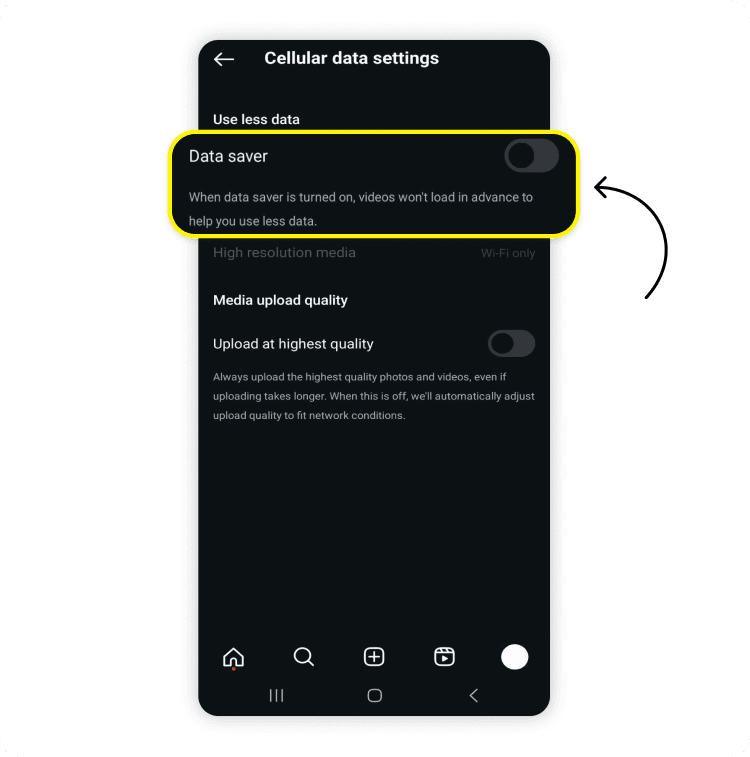
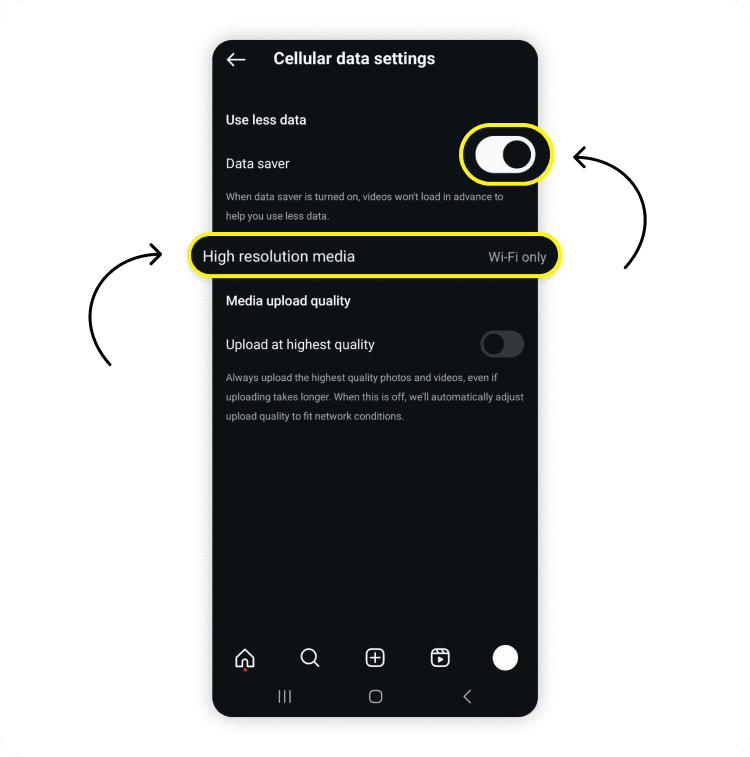
해당 기능을 탭하면 "모바일 데이터 설정" 페이지로 이동합니다. 데이터 절약 모드를 활성화하려면 "데이터 절약" 토글을 켜기만 하면 됩니다.
고화질 업로드 및 고해상도 미디어 비활성화
인스타그램에서 데이터 사용량을 줄이는 또 다른 방법은 고화질 업로드를 비활성화하는 것입니다. 이 설정은 인스타그램의 "모바일 데이터 설정" 페이지(데이터 절약과 동일한 페이지)에 있습니다.
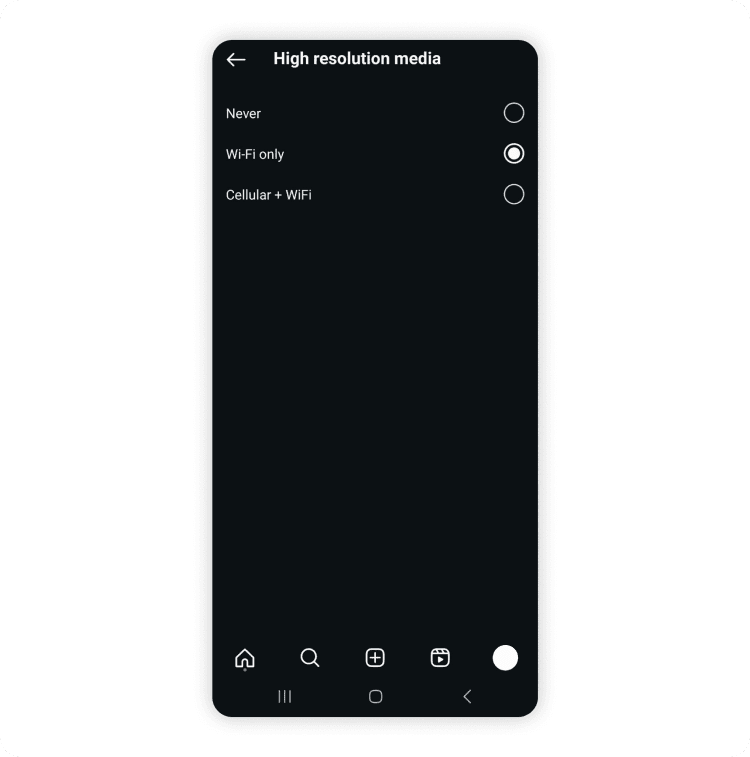
안드로이드 사용자는 같은 설정 페이지에서 "고해상도 미디어"를 탭해 고해상도 미디어도 비활성화할 수 있습니다. 그 후 "Wi-Fi만" 또는 "사용 안 함"을 선택해 고해상도 미디어 로딩을 제한하세요. 데이터 절약 토글이 켜져 있을 때만 이 설정이 가능하다는 점을 유념하세요.
Instagram Lite 사용(안드로이드 전용)
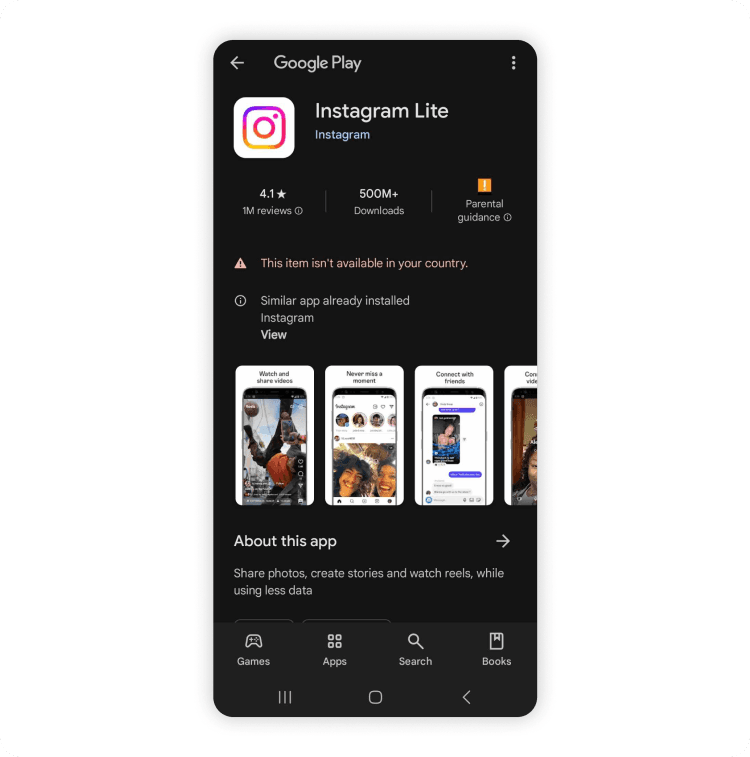
Instagram Lite는 인스타그램 데이터 사용량을 줄이고 싶은 안드로이드 사용자를 위한 또 다른 옵션입니다. 이 앱은 더 적은 공간을 차지하고 느린 네트워크에서도 더 빠른 성능을 제공하도록 설계되어, 데이터를 절약하려는 사람들에게 훌륭한 선택입니다. 다만 Instagram Lite는 더 고급 필터 및 기능(인스타그램 쇼핑 기능 등)이 부족할 수 있습니다. 게다가 이 앱은 특정 국가(미국 등)에서만 이용할 수 있습니다.
Wi-Fi 네트워크 사용
마지막으로 Wi-Fi 네트워크를 사용하는 것이 모바일 데이터를 소비하지 않고 인스타그램을 사용하는 가장 간단한 방법입니다. Wi-Fi는 동영상(또는 릴스) 시청이나 미디어 업로드와 같이 데이터 집약적인 활동을 할 때 특히 모바일 인터넷을 대체하는 훌륭한 수단입니다. 또한 Wi-Fi를 사용하면 모바일 데이터를 절약할 수 있고 여행 중 추가 로밍 비용을 잠재적으로 피할 수 있습니다. 물론 공공장소에서 Wi-Fi를 사용할 때는 개방형 네트워크를 피하세요(악의적인 행위자가 사용자의 브라우징 데이터를 가로채기 위해 대기하고 있을 수 있습니다). 하지만 개방형 Wi-Fi 핫스팟에 꼭 연결해야 하는 경우 VPN을 사용해 온라인 연결을 보호하세요.
eSIM으로 해외에서 로밍 요금 걱정 없이 인스타그램 사용하기비
세상은 여러분의 피드에 올릴 만한 '인스타그래머블'한 풍경으로 가득합니다. 하지만 그것들을 게시하려면 안정적인 인터넷 연결이 필요한데, 해외여행 중에는 비싼 사치가 될 수 있습니다. 물리적인 SIM을 만지작거리거나 비싼 로밍 요금에 돈을 쓰지 않으려면 합리적인 가격의 eSIM 서비스인 Saily 사용을 고려해 보세요. Saily를 사용하면 과도한 비용을 쓰거나 SIM 매장에서 시간을 낭비하지 않고도 필요에 가장 적합한 eSIM 데이터 플랜을 선택할 수 있습니다. Saily 사이트를 통해 인스타그램에서 보내는 시간을 기준으로 데이터 사용량을 계산하고 여행에 적합한 데이터 크기의 플랜을 추천받을 수도 있습니다. 필요한 데이터양을 결정했다면 Saily 앱을 다운로드하고 플랜을 선택한 후 eSIM을 활성화하기만 하면 됩니다.