Con tan solo hacer pequeños ajustes en la configuración, puedes usar tus datos de forma más eficiente y hacer que tu plan de datos móviles dure mucho más. Empecemos.
Activa el modo de datos reducidos
El modo de datos reducidos es una función muy útil que disminuye el consumo de datos al reducir la actividad en segundo plano, las descargas automáticas y la calidad del video. Piénsalo como el modo de ahorro de batería, pero para tus datos celulares.
Apps como TikTok, Instagram, Facebook y Snapchat consumen muchos datos. Activando esta opción las limitas a consumir solo los necesarios.
⚠Importante: El "modo de datos reducidos" no es lo mismo que el "modo SIM de datos reducidos". Este último es una configuración diferente que usa tu iPhone cuando no puede conectarse a una red celular.
¿Cómo activar el modo de datos reducidos?
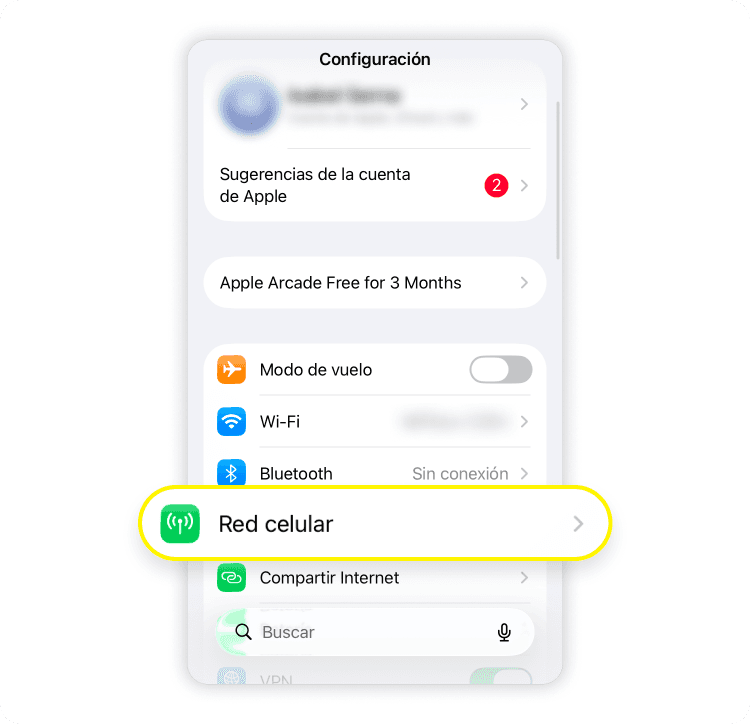
Abre "Configuración" y toca “Red celular”.
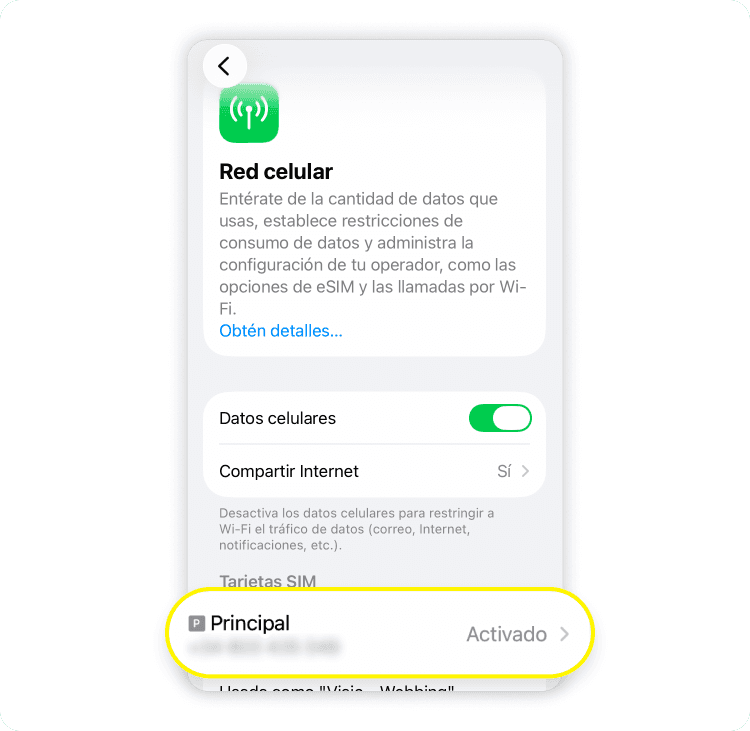
Selecciona tu SIM principal.
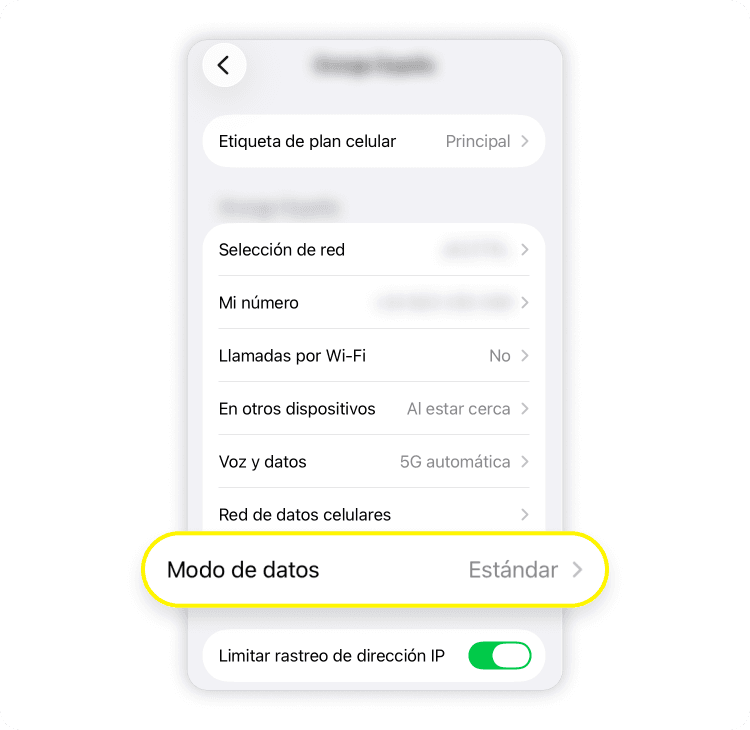
Toca “Modo de datos”.
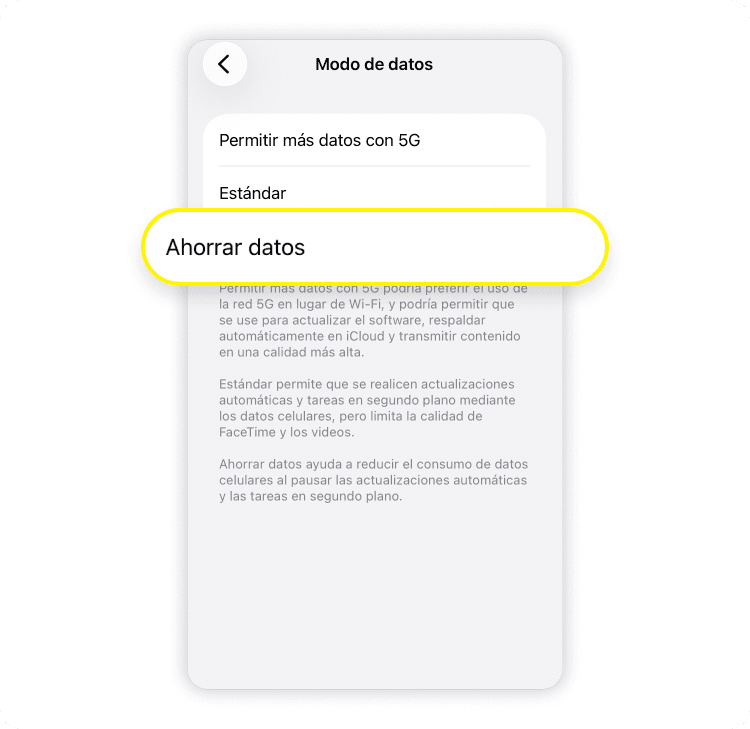
Elige "Ahorrar datos".
También puedes hacerlo siguiendo estos pasos:
Abre "Configuración" y toca “Red celular”.
Toca "Opciones de datos celulares".
Toca "Modo de datos".
Elige "Ahorrar datos".
Cuando actives el modo de datos reducidos, iCloud Fotos pausará las actualizaciones, FaceTime bajará la calidad del video, y se detendrán las descargas y copias de seguridad automáticas. La app “Música” esperará a que estés conectado a WiFi para descargar contenido. Los videos se verán en menor resolución, y la App Store dejará de actualizar apps automáticamente. Todo esto para ahorrar datos.
Limita o desactiva la actualización de apps en segundo plano
Otra forma de ahorrar datos es limitando la actualización de apps en segundo plano. Esta función actualiza tus apps sin que las abras, para que estén listas cuando las necesites.
Cómo desactivar la actualización en segundo plano para todas las apps:
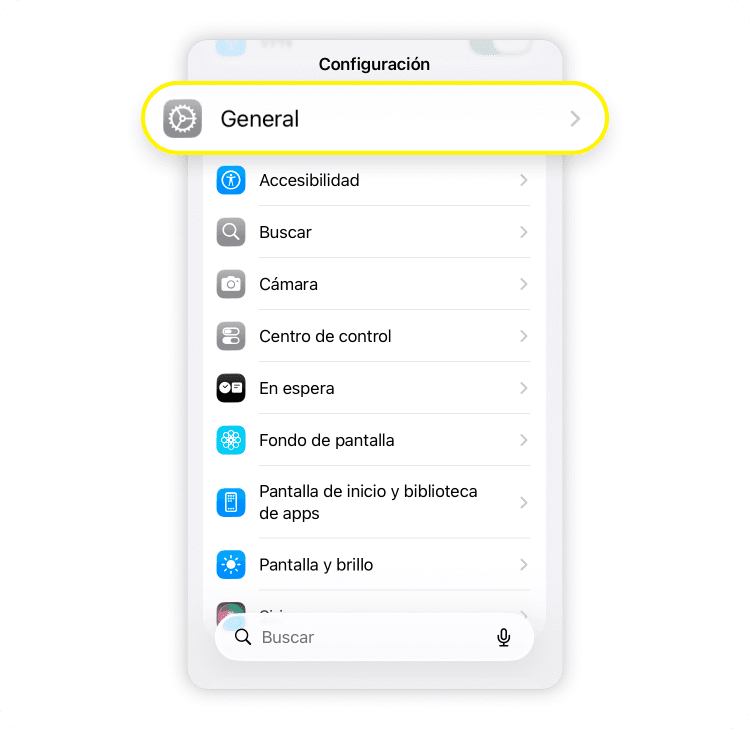
Abre "Configuración" y toca “General”.
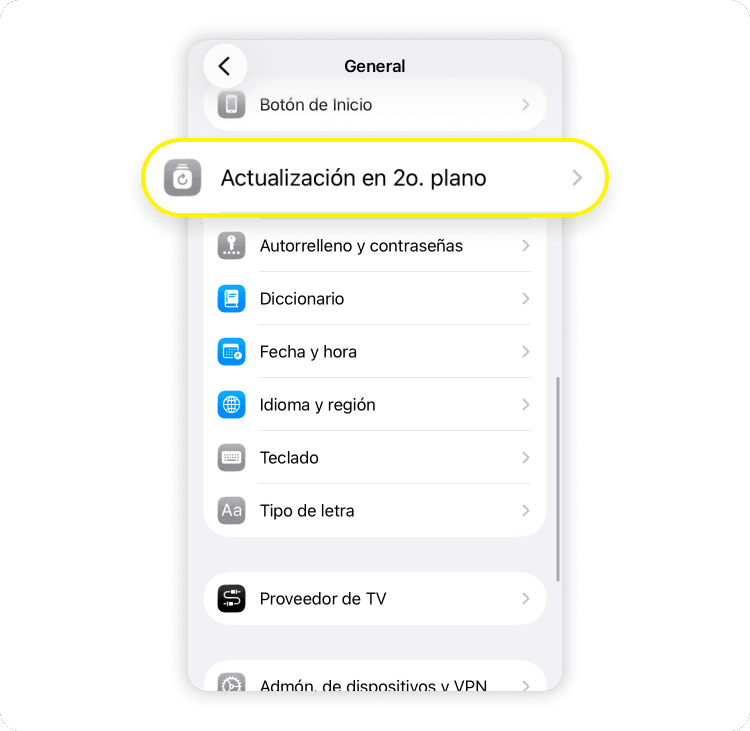
Ve hacia abajo y toca "Actualización de apps en segundo plano".
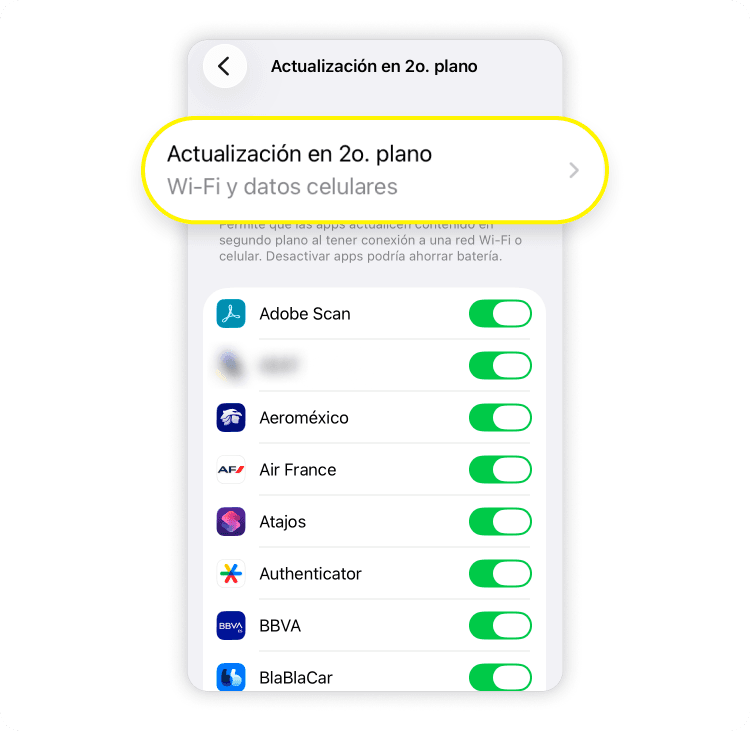
Vuelve a tocar "Actualización de apps en segundo plano".
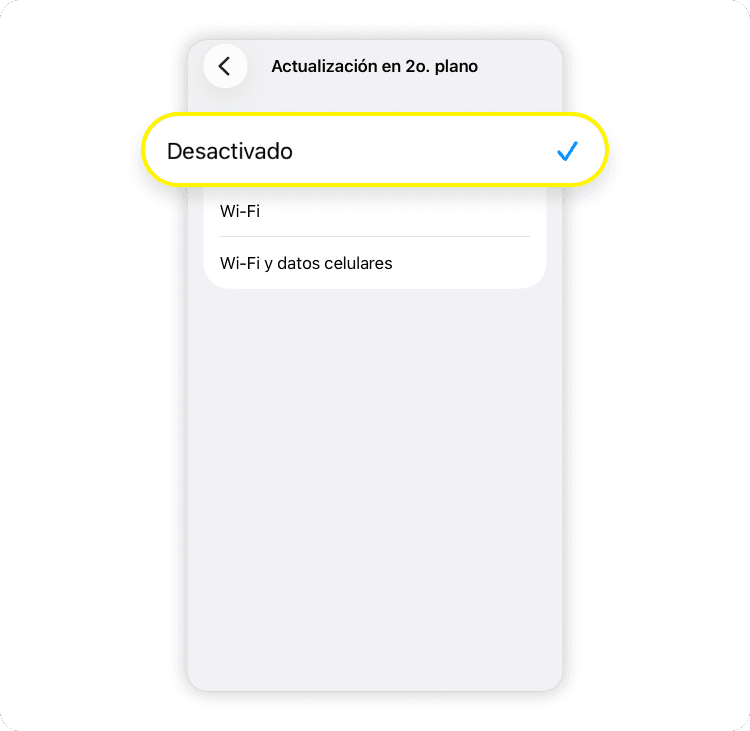
Elige "Desactivado" o “Solo WiFi”.
Para controlar qué apps se actualizan usando tus datos selecciona "WiFi y datos celulares". Solo desactiva la actualización para las apps que casi no usas, y déjala activada para las que sí necesitas.
Desactiva la asistencia para WiFi
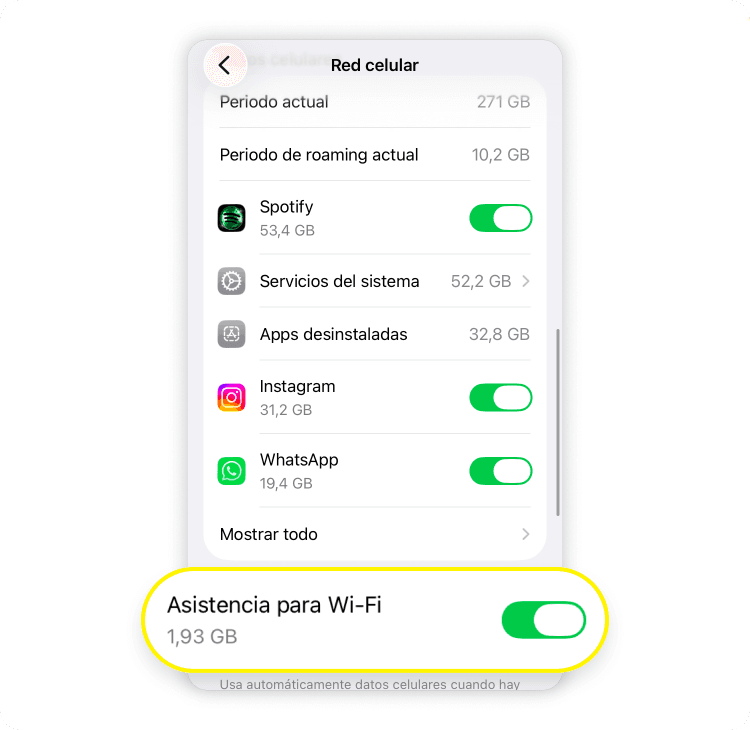
Otra forma de reducir el consumo de datos celulares es desactivando la asistencia para WiFi. Esta función cambia automáticamente a datos cuando tu señal de WiFi es débil. Es útil para navegar sin interrupciones, pero consume muchos datos. Si quieres controlar tu consumo, considera desactivarla.
Cómo desactivar asistencia para WiFi:
Abre "Configuración" y toca “Red celular”.
Ve hacia abajo y desactiva "Asistencia para WiFi".
Al desactivar esta opción, tu iPhone se mantendrá conectado a la red WiFi, incluso si es débil, en lugar de cambiar automáticamente y usar datos. Esto te ayuda a evitar usar datos inesperadamente, pero puede resultar en conexiones más lentas en lugares con WiFi deficiente.
Desactiva las descargas y actualizaciones automáticas
Las descargas y actualizaciones automáticas pueden consumir muchos datos, especialmente si no estás conectado al WiFi. Limita estos ajustes para ahorrar y evitar sorpresas en tu factura.
Cómo desactivar descargas y actualizaciones automáticas:
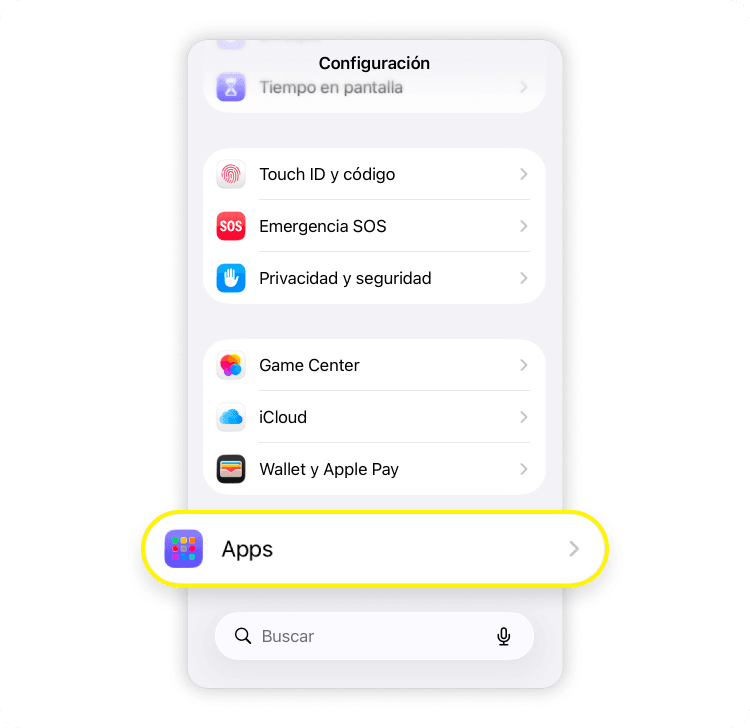
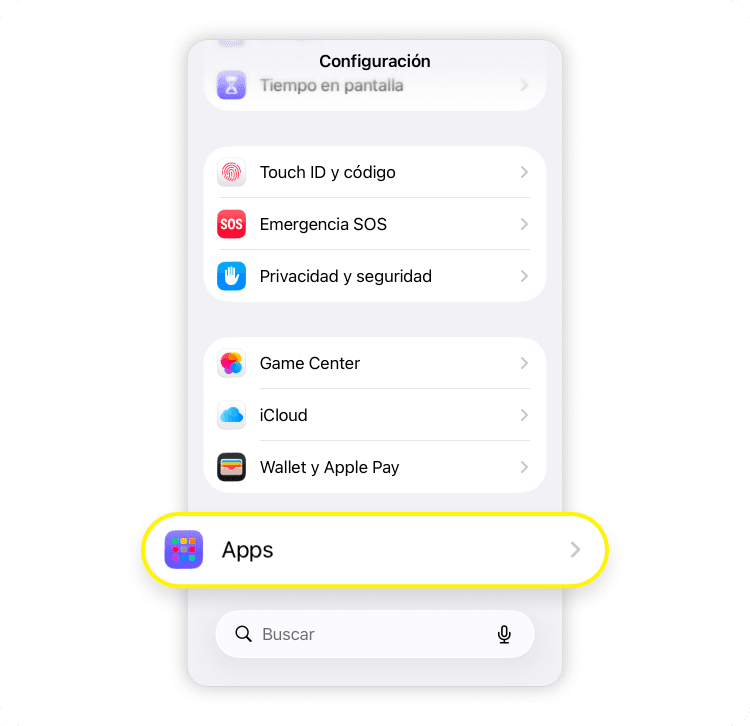
Abre "Configuración" y toca “Apps”.
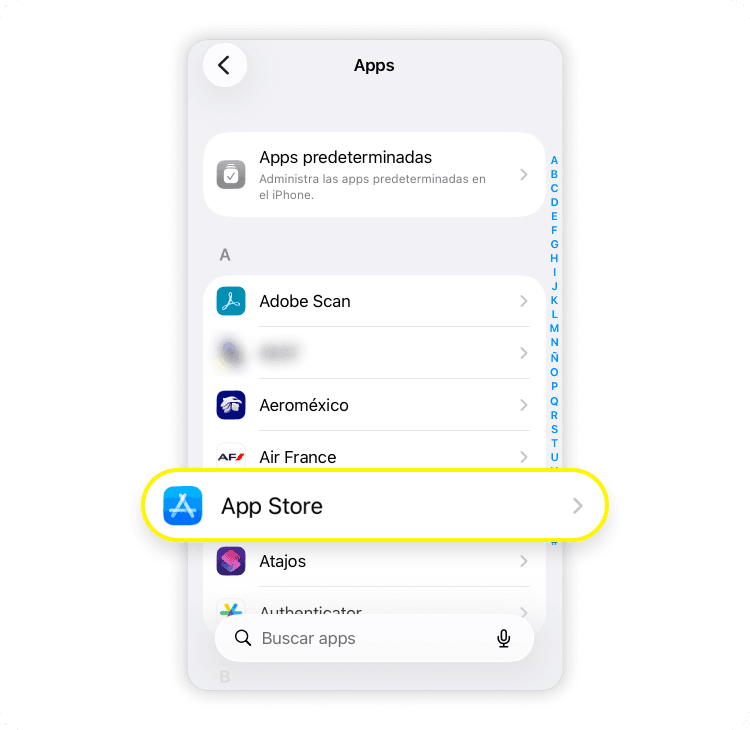
Toca “App Store”.
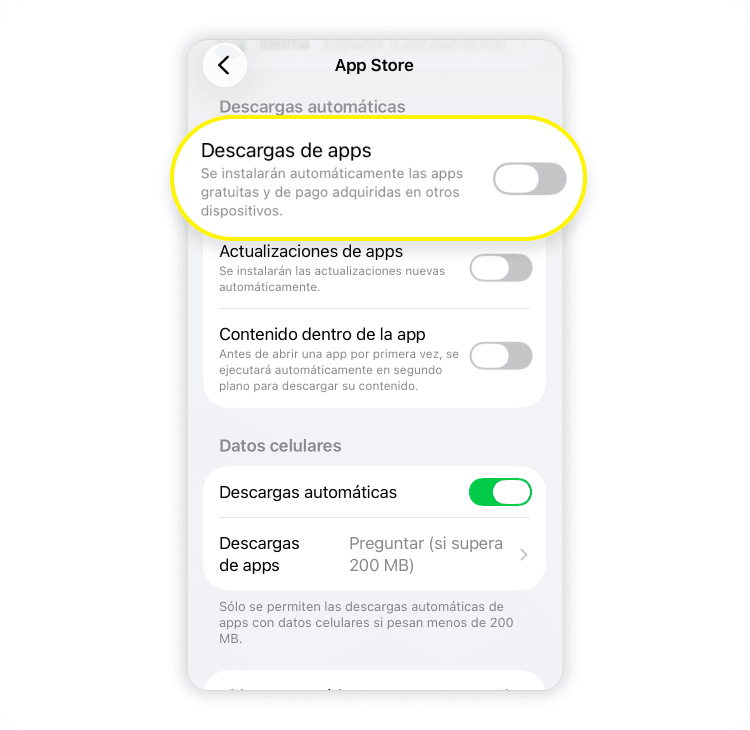
Desactiva "Descarga de apps" y "Actualizaciones de apps”. También desactiva "Contenido dentro de apps". Esta configuración permite que las apps precarguen imágenes, videos o actualizaciones antes de que las abras por primera vez.
Para detener todas las descargas automáticas, desactiva "Descargas automáticas".
Ajusta la frecuencia de sincronización del correo
Tu app de email podría estar consumiendo muchos datos si está configurada para revisar mensajes constantemente. Para ahorrar datos, ajusta con qué frecuencia busca nuevos mensajes.
Cómo cambiar la frecuencia de sincronización del correo:
Abre "Configuración" y desplázate hasta “Apps”. Toca ahí.
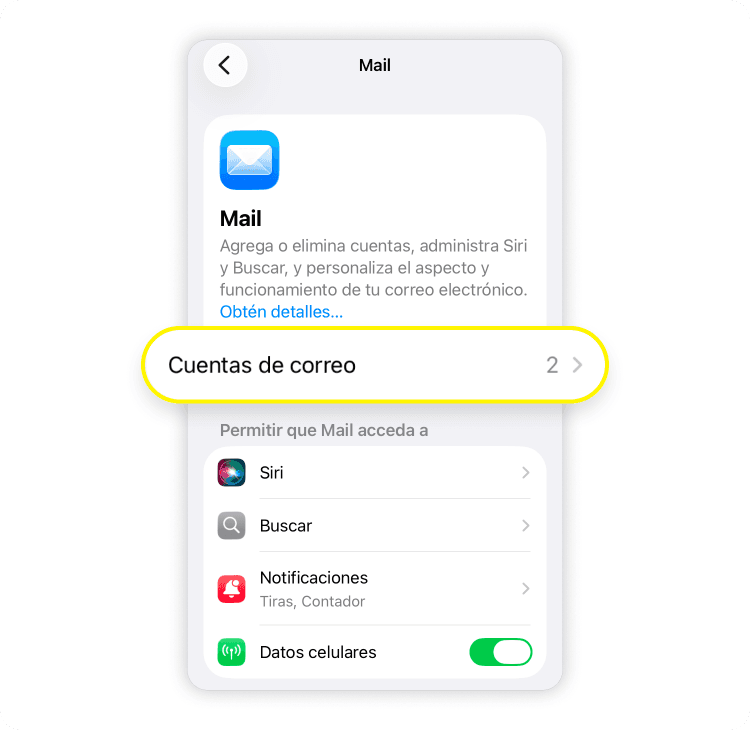
Busca "Mail" y selecciónalo.
Toca "Cuentas de correo".
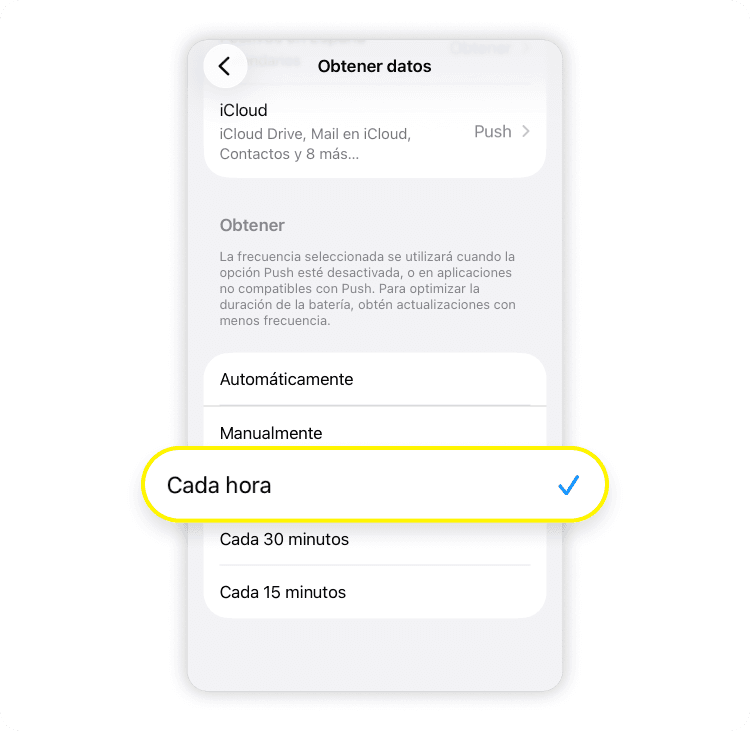
Toca "Obtener datos".
Elige un intervalo más largo, como "Cada hora," o establécelo en "Manual" para ahorrar mucho más datos.
Ahora tu app de correo revisará los mensajes con menos frecuencia y usará menos datos.
Limita los servicios de ubicación
Algunas apps usan el servicio de ubicación de tu iPhone para funciones como alertas de clima y tráfico. Pero si no estás conectado a WiFi, estas funciones pueden consumir tus datos. Para reducir el uso, limita los servicios de ubicación en apps que realmente no los necesitan.
Cómo limitar los servicios de ubicación:
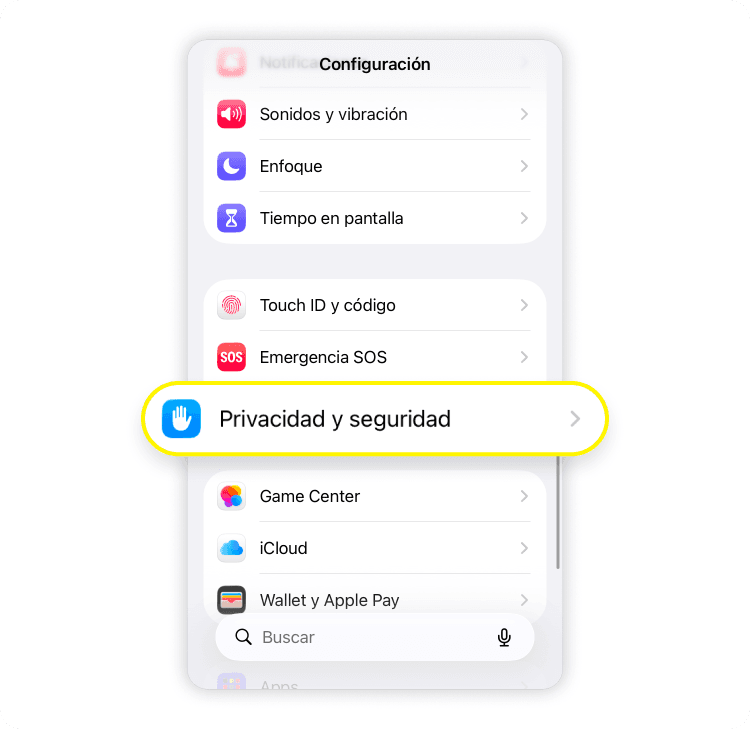
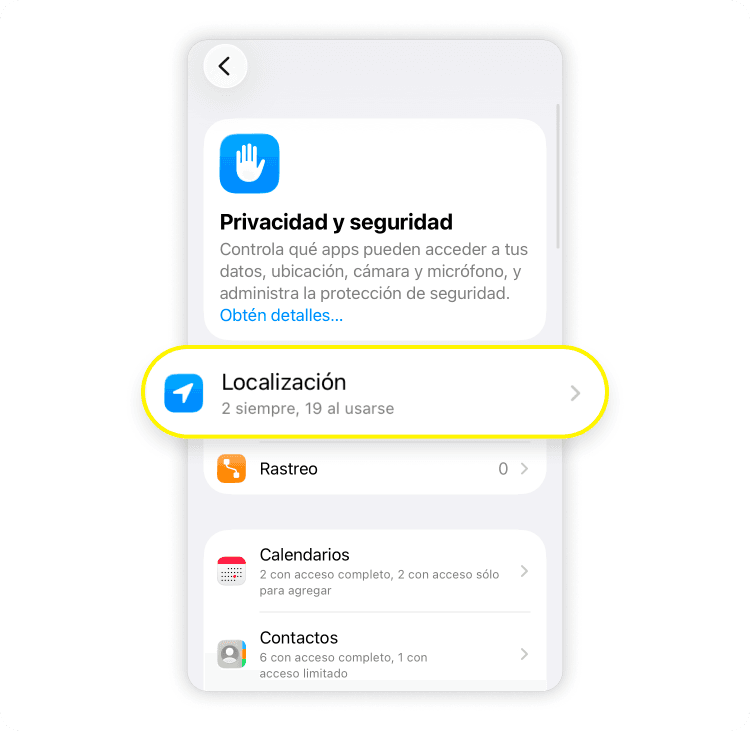
Abre "Configuración" y toca "Privacidad y seguridad".
Toca "Localización".
Desplázate hacia abajo y selecciona una app que no necesites que rastreé tu ubicación.
Cambia el acceso a "Nunca".
Repite esto para cualquier otra app que quieras ajustar.
Monitorea tu consumo de datos
El último consejo para ahorrar datos en tu iPhone es monitorear cuántos estás usando. Si quieres saber qué apps están comiendo tus datos, sigue estos pasos:
Abre "Configuración" y toca "Red celular" (o "servicio móvil").
Revisa el consumo de datos por app. Las apps al inicio de la lista son las que más consumen.
Es muy recomendable reiniciar tus estadísticas mensualmente y llevar un control. Si usas un iPhone con doble SIM, monitorea ambas líneas para evitar sorpresas.
Ahora que sabes cómo ahorrar datos en tu iPhone, te dejamos algunos tips adicionales que pueden servirte para ahorrar aún más.
Tips para ahorrar datos mientras viajas
Cuando viajas, lo último que quieres es activar el roaming internacional para tener internet. Es fácil perder la cuenta de cuántos datos usas, especialmente cuando navegas lugares nuevos o haces llamadas para reportarte con tus seres queridos. Pero estar online desde el exterior no tiene por qué costarte una fortuna si gestionas tus datos de forma inteligente.
Lo primero es desactivar el roaming internacional y desactivar tus datos para evitar cargos sorpresa. Como alternativa, te recomendamos usar una eSIM como Saily: una versión digital de una tarjeta SIM que no necesitas insertar físicamente en tu dispositivo. Puedes calcular cuántos datos necesitarás y elegir el mejor plan para tu viaje en función de cuánto tiempo pasas conectado.