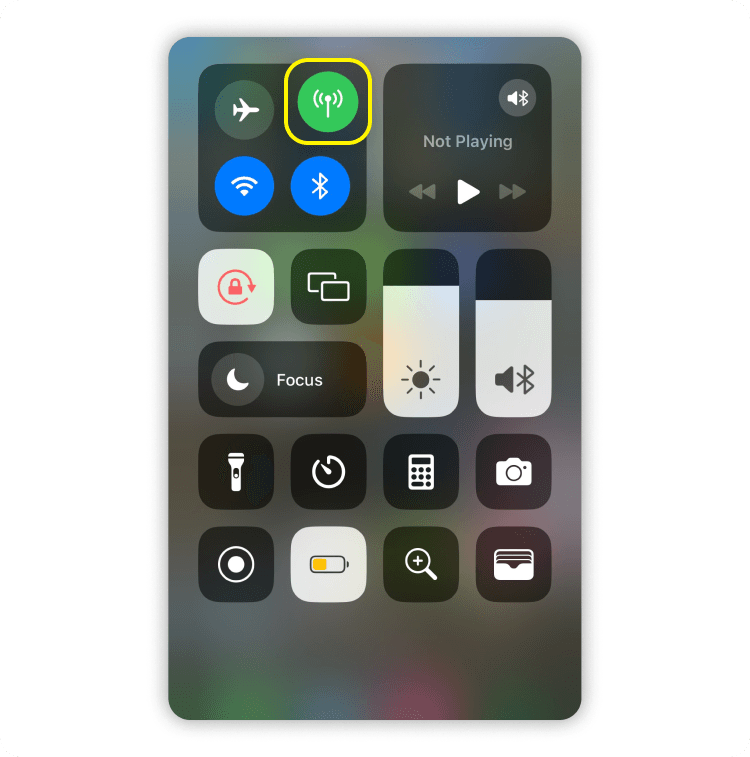
Paso 1: revisa cuántos datos puedes usar con tu plan
Antes de usar FaceTime con tus datos, asegúrate de que tu plan pueda soportarlo. Si estás en tu país, es probable que tengas un plan con un operador de red como AT&T que incluya una cantidad específica de datos al mes. Para saber cuántos datos incluye tu plan, puedes iniciar sesión en la página web de tu operador, en su app o contactar al servicio de atención al cliente.
Importante: si estás viajando y quieres hacer una llamada por FaceTime, es fundamental que revises cuántos datos puedes usar en el extranjero. De lo contrario, podrías enfrentar cargos por roaming internacional inesperados (y extremadamente altos).
Para no tener este problema, puedes comprar una cantidad fija de datos de prepago en una eSIM o tarjeta SIM (10GB, por ejemplo) y monitorear tu consumo de datos desde tu celular. La realidad es que FaceTime consume muchos datos, por eso, si quieres usar la app mientras viajas, tal vez lo mejor sea invertir en un plan de datos ilimitados para tu viaje.
Paso 2: activa tus datos celulares para FaceTime
En tu iPhone o iPad, ve a "Configuración" y toca en "Red celular".
En el apartado de “Consumo de datos”, haz scroll hasta que veas la lista de todas las apps que puedes usar con tus datos celulares (suele ser necesario tocar en “Mostrar todo”). Busca "FaceTime" y asegúrate de que el interruptor al lado esté activado.
También deberías desactivar tu WiFi para evitar interrupciones breves en caso de que te conectes accidentalmente a una red WiFi cercana (esto podría pasar si vas caminando por una ciudad con redes públicas gratuitas).
En "Configuración", toca en "WiFi" y desactívalo.
Paso 3: asegúrate de que FaceTime esté activado en tu dispositivo
También necesitarás asegurarte de que FaceTime esté habilitado en tu dispositivo, si no lo haces, la app simplemente no funcionará.
En tu iPhone o iPad, toca en "Configuración", busca "FaceTime" y entra. Asegúrate de que el interruptor esté encendido.
Paso 4: haz una llamada de FaceTime usando datos celulares
Ahora que configuraste todos los ajustes correctos, ¡llegó la hora de hacer una llamada de FaceTime!
Empieza abriendo la app de FaceTime y luego toca en "Nueva llamada".
Después, ingresa el número de celular, el Apple ID de la persona a la que quieres llamar o escribe su nombre de contacto si lo tienes guardado en tu celular.
¡Listo! Si seguiste los cuatro pasos de este artículo, ya deberías poder hacer una llamada de FaceTime usando tus datos celulares sin necesidad de WiFi.
Cómo monitorear tu consumo de datos durante las llamadas de FaceTime
Lo último que quieres es una factura sorpresa de tu operador después de perder la noción del tiempo en una llamada de FaceTime. Para evitar ese trago amargo, te recomendamos monitorear tu consumo de datos en FaceTime. Para ello solo tienes que:
Ir a "Configuración" y luego a "Red celular".
En el apartado “Consumo de datos” haz scroll hasta ver cuántos datos ha consumido FaceTime durante tu "periodo actual" (el ciclo de facturación actual de tu plan móvil).
Ten en cuenta que, cuando viajas fuera del país, usar FaceTime con datos móviles puede tener un costo extra al que también se le conoce como cargos por roaming internacional. Para evitar estas tarifas exorbitantes, puedes comprar un plan de datos eSIM de prepago desde una app como Saily.
Cómo tener la mejor calidad de FaceTime
No hay nada peor que estar en medio de una buena plática y que, de un momento a otro, tu pantalla se convierta en un mosaico de píxeles en lugar de su cara. Puedes minimizar las probabilidades de que esto pase ajustando algunas configuraciones para que tus llamadas de FaceTime sean más fluidas.
Desactiva el "Modo de datos reducidos" en la configuración de tu dispositivo. Sí, mantener esta configuración encendida ayuda a cuidar tus datos, pero también aumenta la probabilidad de una llamada de FaceTime borrosa.
Cierra las apps que se ejecutan en segundo plano. Esto no solo te ahorrará datos, sino que puede ayudar con la calidad del video cuando usas FaceTime con tus datos celulares. En un iPhone o iPad, puedes hacerlo deslizando hacia arriba hasta la mitad desde la parte inferior de la pantalla. Esto mostrará todas las apps que tienes abiertas, y todas están consumiendo datos. Para cerrarlas, simplemente desliza cada una hacia arriba.
Mantén tu software actualizado. A veces, ignorar esa última actualización de iOS puede causar lentitud en la calidad de video y audio. Asegúrate de mantener tu software al día.
Solución de problemas al usar FaceTime con datos celulares
Si tu FaceTime no funciona con datos, te recomendamos hacer lo siguiente:
Asegúrate de haber apagado tu WiFi. Si activaste tanto tus datos celulares como el WiFi, tu dispositivo generalmente priorizará la conexión a la red WiFi. Para evitar interrupciones, lo mejor es apagar el WiFi.
Revisa que te queden datos suficientes en tu plan. Deberías poder revisar cuántos datos tienes en tu plan a través de la página web o la app de tu operador.
Asegúrate de haber ingresado la información de contacto correcta. Si quieres hacer o recibir una llamada de FaceTime usando tu Apple ID, verifica que el email que aparece en tu FaceTime sea el correcto.
Confirma que la persona a la que llamas tenga un dispositivo Apple. FaceTime no es para todos: asegúrate de que tu contacto use Apple.
Cómo usar FaceTime sin WiFi: lo que debes recordar
La gran ventaja de los datos celulares es que ya no dependes de una red Wi-Fi para usar FaceTime. Para sacarle el máximo provecho sin sorpresas en tu factura, ten en cuenta esto:
Controla tu consumo. Las videollamadas consumen bastante, si tienes un paquete de datos limitados, usa la app con moderación y monitorea tu uso.
Revisa tus permisos. Confirma que FaceTime tenga activado el uso de datos celulares y que tu información de contacto esté bien ingresada.
Mejora la calidad. Desactiva el "Modo de datos reducidos", cierra apps en segundo plano y mantén iOS actualizado.