Cómo saber si tu eSIM está activada en iPhone
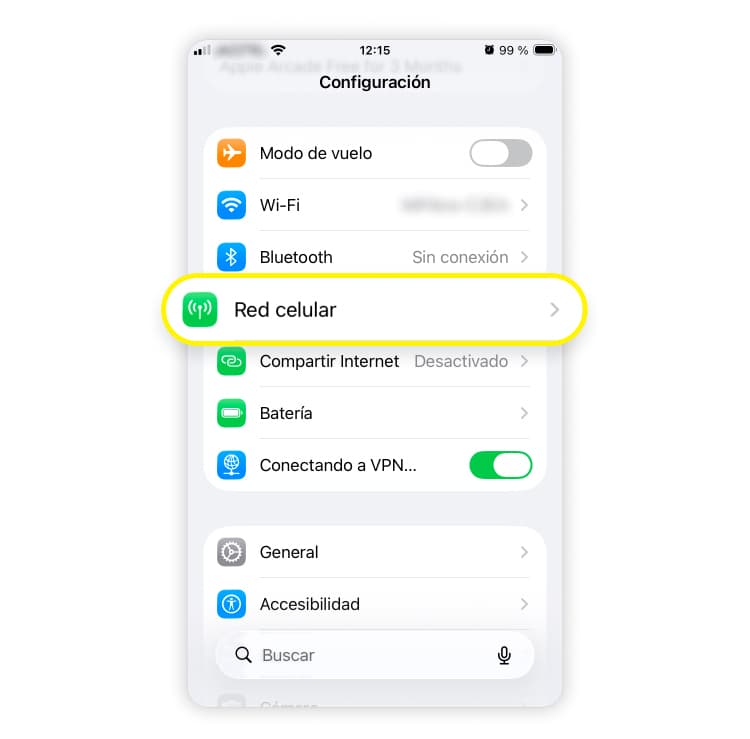
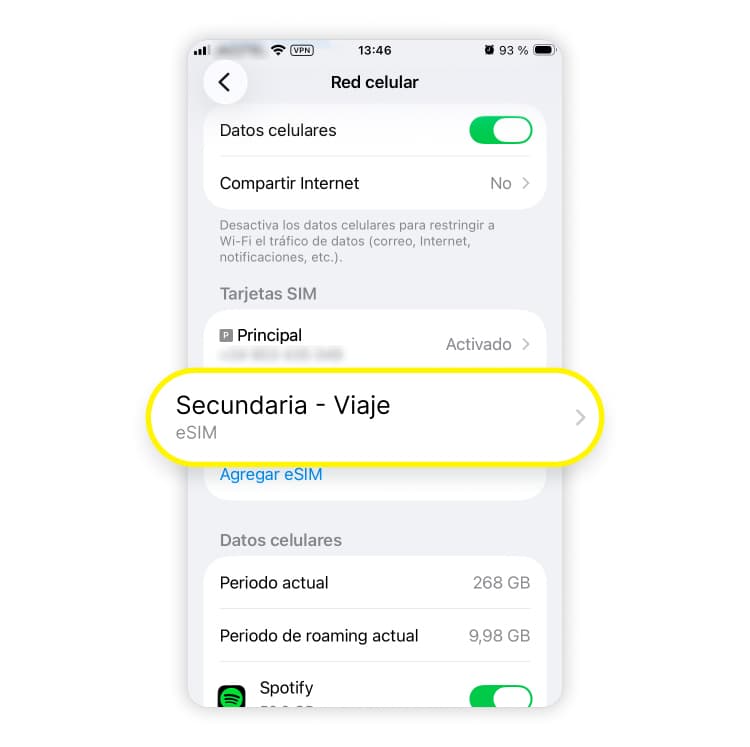
Para los usuarios que compran una eSIM con su operadora local, el proceso suele hacerse en la tienda o por su página web. Si compraste un plan de datos para viajar al extranjero, es normal que no sepas si el perfil ya quedó bien instalado antes de despegar. Para comprobarlo, sigue estos pasos:
Una vez configurada tu línea, te recomendamos aprender cómo ahorrar datos en tu iPhone para sacarle el máximo provecho a tu plan durante el viaje.
Nota: algunos modelos nuevos, como el iPhone 15 comprado en Estados Unidos, ya no tienen ranura para tarjeta SIM física y solo funcionan con eSIM. En esos casos, tu operadora principal configura el perfil automáticamente. Esta guía está enfocada en eSIM secundarias (como las de viajes).
¿No encuentras tu eSIM? Qué hacer si no aparece
Si entraste a la configuración y no ves tu eSIM, no te preocupes. Es muy probable que la instalación se haya interrumpido o se trate de un detalle menor de software. Prueba esto:
Revisa que tu iPhone esté desbloqueado: algunas operadoras bloquean los equipos que venden para que solo funcionen con su red. Si es tu caso, solicita el desbloqueo de tu teléfono para poder usar eSIM de viaje.
Actualiza tu iOS: Ve a Configuración > General > Actualización de software y confirma que tengas la versión más reciente. Esto ayudará a que todo fluya mejor.
Reinicia el dispositivo: el viejo truco de apagar y prender suele solucionar la mayoría de los errores temporales del sistema.
Reinstala tu eSIM: si usas Saily, abre la app y repite el proceso de configuración siguiendo las instrucciones que aparecen en pantalla.
Contacta a soporte técnico: si nada de lo anterior funciona, nuestro equipo está listo para ayudarte a resolverlo. Si el problema parece ser del equipo, Apple también podría darte una mano.