








1分で読めます
日本国外のさまざまな動画コンテンツを楽しめるYouTubeは、最も人気の高い動画プラットフォームのひとつです。楽しさや便利さからついつい動画を視聴しがちですが、スマートフォンでの動画視聴には大量のモバイルデータを消費するため、月末の通信制限や高額な通信料金に悩まされている人もいるかもしれません。この記事では、YouTube視聴時の通信量の目安や効率的なデータ使用量の節約方法について、実用的な情報を詳しく解説します。また、海外旅行中も快適に動画を楽しむにはどうすればよいかについても、併せて解説します。

目次
YouTube動画を視聴する際の通信量は、選択する画質によって大きく異なります。動画の圧縮技術やエンコード方式、フレームレートなどの技術的要因も影響しますが、最も重要な要素は、動画の画質を表す解像度設定です。以下の表は、1時間のYouTube視聴で消費されるデータ量の目安を画質別にまとめたものです。
画質設定 | 1時間あたりの通信量 | 1GBで視聴可能な時間 |
|---|---|---|
低画質(360p) | 約0.3~0.4GB | 約2.5~3.3時間 |
標準画質(480p) | 約0.4~0.6GB | 約1.7~2.5時間 |
HD画質(720p) | 約1.1GB | 約55分 |
フルHD(1080p) | 約2.2GB | 約27分 |
4K(2160p) | 約8.8GB | 約7分 |
これらのデータから分かるように、YouTube動画を1時間視聴する場合、標準画質(480p)で約0.4~0.6GBの通信量を消費します。一方で、最高画質の4K画質では1時間で約8.8GBと、標準画質の約15倍もの大量データが必要になります。
例えば、毎日の通勤時間中にYouTubeを視聴すると想定した場合、通勤時間が往復で2時間であれば、平日5日間で計10時間の視聴になります。標準画質(480p)なら月間約4~6GB、HD画質(720p)なら約11GBのデータを消費することになります。1GBのデータ容量でYouTube視聴できる時間を考えると、360p画質なら約2.5~3.3時間、720p(HD画質)では約55分となります。利用できるデータ使用量が限られている場合は、これらの目安を参考に画質設定を調整することが重要です。
さらに、動画の内容や圧縮率、フレームレートによっても実際の通信量は変わります。例えば、動きの激しいスポーツ映像や複雑なアニメーション動画は、静止画の多い動画と比較して10~20%多くのデータを消費する傾向があります。また、60fpsの高フレームレート動画は、標準的な30fps動画より約1.5倍のデータが必要です。
YouTubeをスマートフォンで視聴する人も多いのではないでしょうか。スマートフォンでYouTube視聴時のデータ通信量を把握することで、より効率的にデータ通信量を管理することができます。各デバイスで確認方法が異なるため、手順をここで確認しておきましょう。
iPhoneでYouTubeアプリの通信量を確認するには、以下の手順を参考にしてください。
ホーム画面から「設定」アプリを開きます
「モバイル通信」または「モバイルデータ」の項目をタップします
画面を下にスクロールし、アプリ一覧から「YouTube」を探します
YouTube横に表示される数値が、使用したデータ量です
Androidデバイスでは、機種やOSバージョンによって若干の違いはありますが、基本的には以下の方法でYouTubeの通信量を確認できます。
「設定」アプリを開きます
「ネットワークとインターネット」または「データ使用量」をタップします
「アプリのデータ使用量」または「モバイルデータ使用量」を選択します
アプリ一覧から「YouTube」を見つけてタップします
YouTubeでお気に入りの動画やおすすめ動画を視聴していると、気づかないうちにかなりのデータ通信量を消費していることがあります。データ通信量が多くなる主な要因について理解することで、データ通信量の使いすぎを防ぐことができます。以下は、データ通信量が多くなってしまう主な原因です。
自動再生機能:動画終了後に次のおすすめ動画やショート動画が自動で再生される便利な機能ですが、つい長く視聴しすぎてしまったり、動画が高画質だったり、視聴時間が長かったりすると気づかないうちに大量のデータを使ってしまいます。
高画質設定:1080p(フルHD)や4Kなどの高画質で視聴すると、データ量が大幅に増加します。画質を下げることで通信量を抑えられます。
YouTube Shorts:ショート動画は自動再生が継続し、かつユーザーのモバイル通信状況に合わせて画質が自動的に設定されるため、短時間でも膨大なデータを消費することがあります。
フィードでの自動再生:アプリのホーム画面(フィード)をスクロールしている間にプレビューが表示され、動画が自動再生される機能も、通信量を消費します。
Wi-Fiからの切り替え:Wi-Fi接続が不安定な場合、スマホが自動的にモバイルデータ通信に切り替わり、データ量を消費することがあります。
では、YouTubeのデータ通信量を抑えるにはどうすればいいのでしょうか。ここからは、データ通信量を効率的に節約しながらYouTubeを楽しむための実用的な方法をご紹介します。これらの設定や機能を組み合わせて活用することで、月間データ使用量を大幅に削減できます。
YouTubeアプリの「データセーバー」機能を使うと、動画画質が自動的に低下し、データ通信量を効率的に減らせます。
お使いのスマートフォンでYouTubeアプリを起動します。
画面右下にあるプロフィールアイコン(マイページ)をタップします。
歯車アイコン(設定アイコン)をタップし、「設定」を開きます。
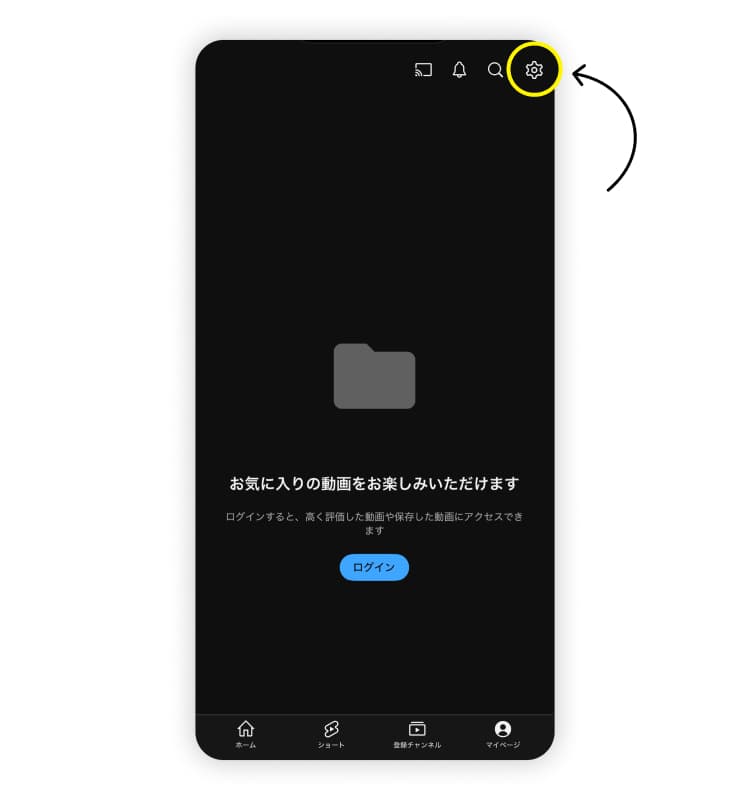
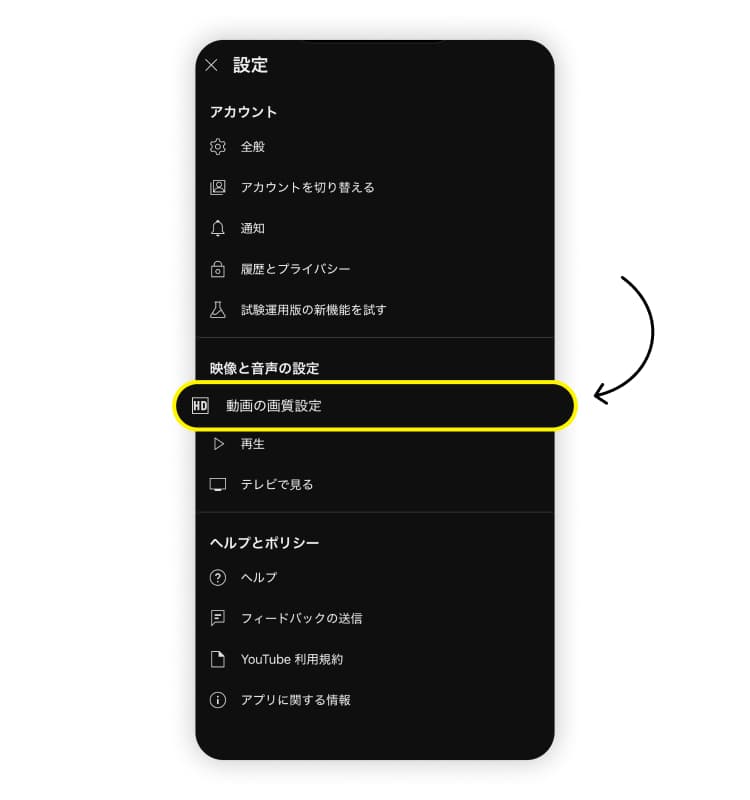
「映像と音声の設定」の下にある「動画の画質設定」をタップします。
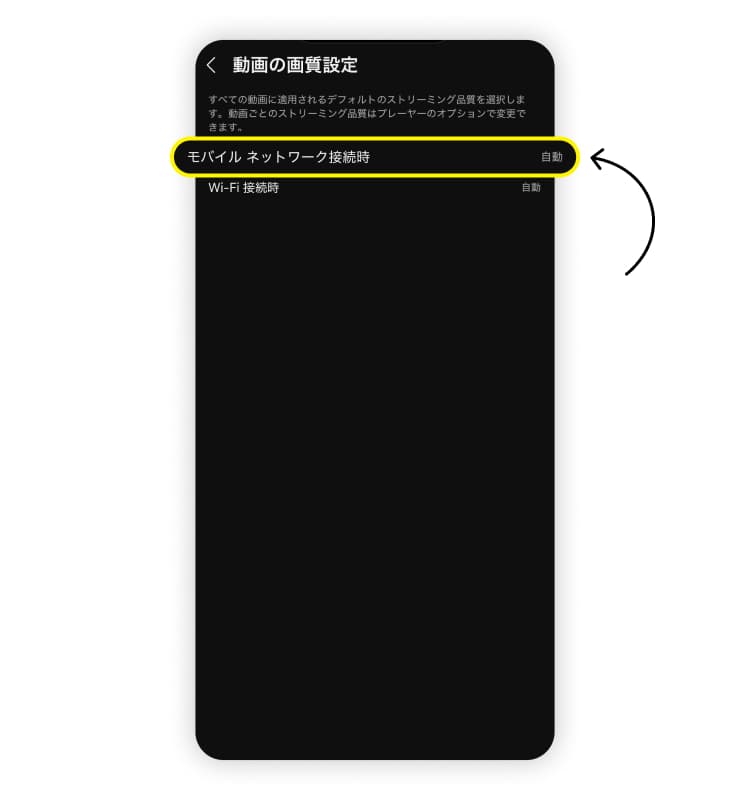
「モバイルネットワーク接続時」を選択します。
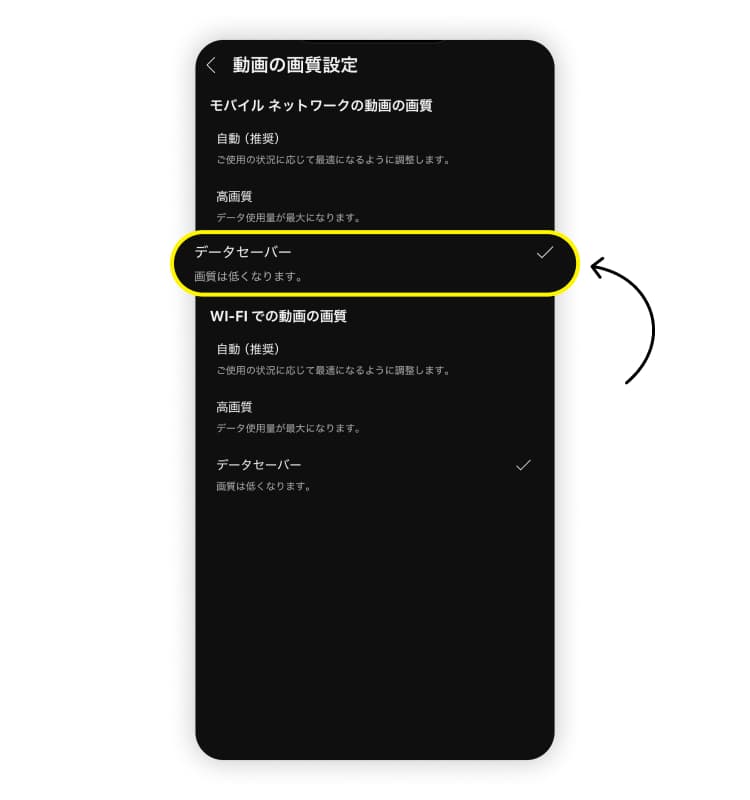
「データセーバー」を選択し、チェックマークを入れるか、またはタップして設定すれば完了です。
YouTubeプレミアムは有料(月額1,280円)ですが、頻繁にYouTubeを使う人にとってはおすすめの選択肢です。データ節約の観点から見た具体的なメリットを詳しく解説します。
オフラインダウンロード機能:Wi-Fi環境であらかじめ動画を保存しておけば、モバイルデータを一切使わずに動画を視聴できます。ダウンロードした動画は最大29日間視聴できます。
広告なし再生:広告による余計なデータ通信量消費を避けられるため、1時間の視聴で約50~100MBの広告データが削減されます。
バックグラウンド再生最適化:音楽やポッドキャストなどの動画コンテンツをバックグラウンド再生する際、動画データの読み込みを最小化できます。
YouTubeの自動再生機能は一見便利ですが、気づかないうちに大量の動画を視聴してしまうことで、データ通信量の大量消費の原因となります。動画の自動再生を無効化することで、データ通信量を抑えることができます。
無効化の詳細手順:
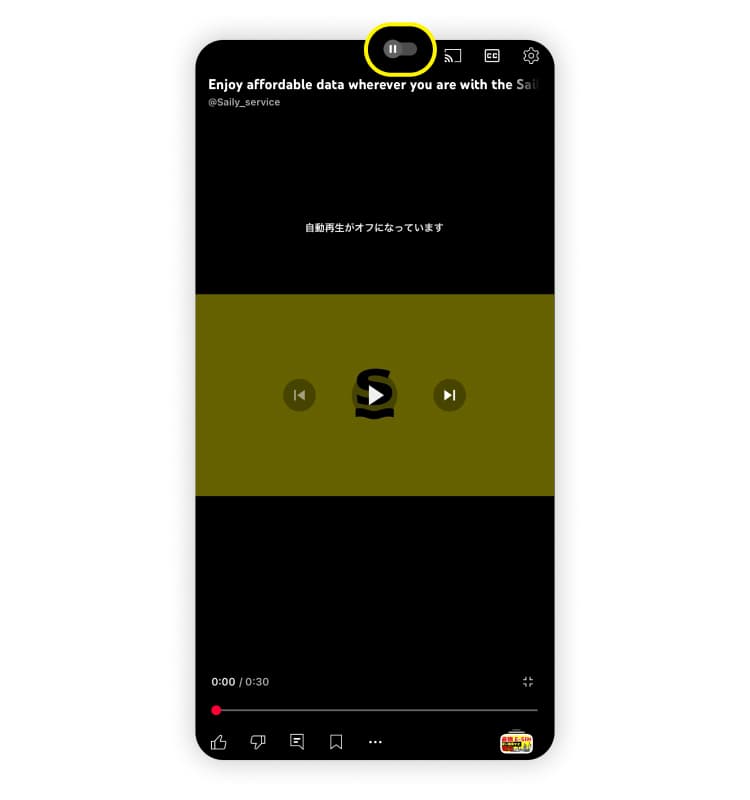
動画再生画面で自動再生ボタンを確認します
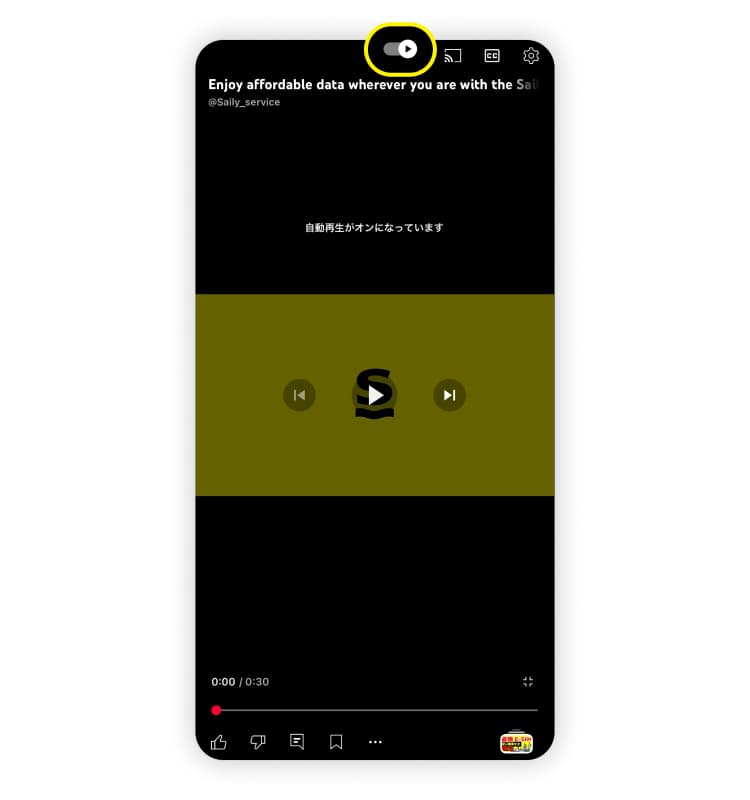
オンになっている場合は、タップしてオフに切り替えます
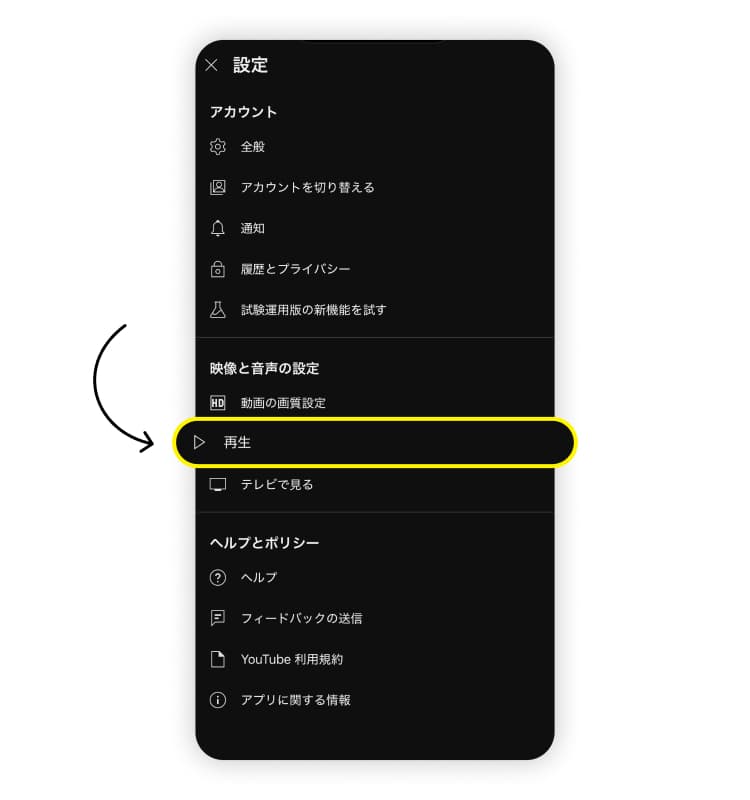
アプリ全体での設定
YouTubeアプリの設定メニューから「再生」を選択します
「次の動画を自動再生」をオフに設定します
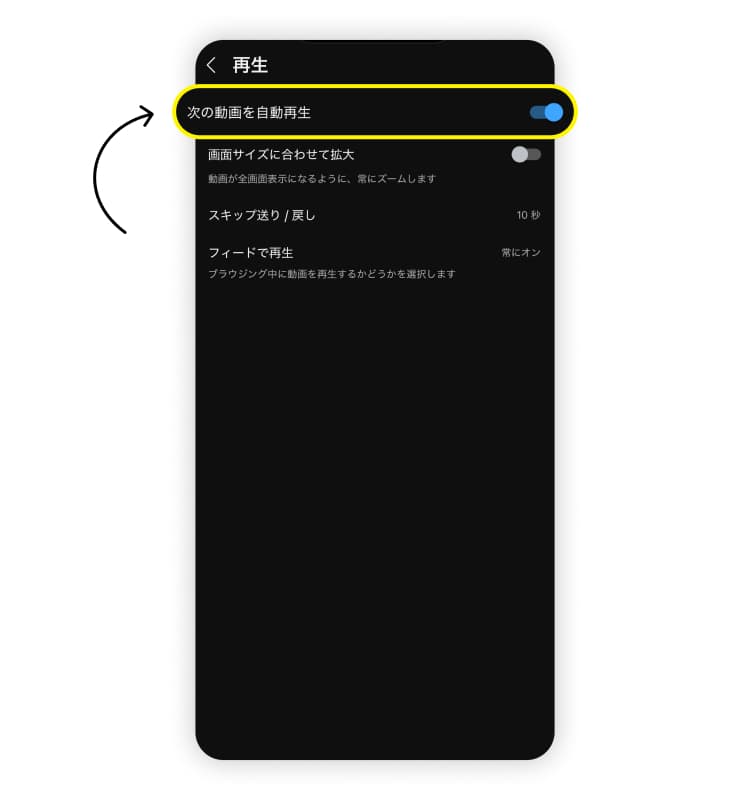
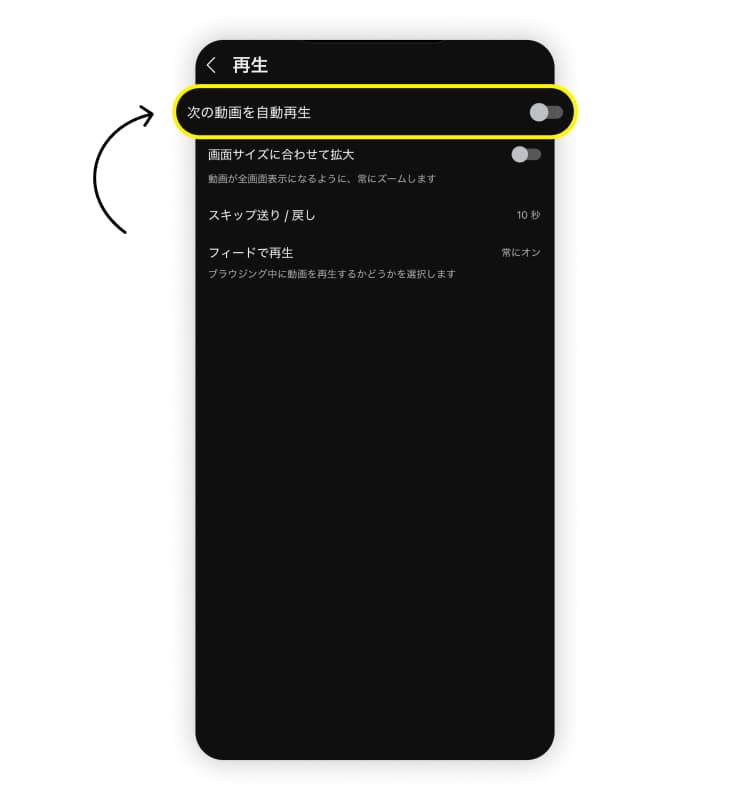
これらの設定を活用することで、視聴したい動画のみを再生できるようになるため、うっかりデータを多く消費してしまうのを防げます。
YouTubeアプリのホーム画面やおすすめ動画フィードでは、表示された動画がプレビューのように自動的に再生される機能があります。動画の一部内容が視聴できるため便利ですが、長期間の使用ではある程度のデータ通信量を消費します。
手順:
YouTubeアプリの設定画面にアクセスします
「映像と音声の設定」にある「再生」をタップします
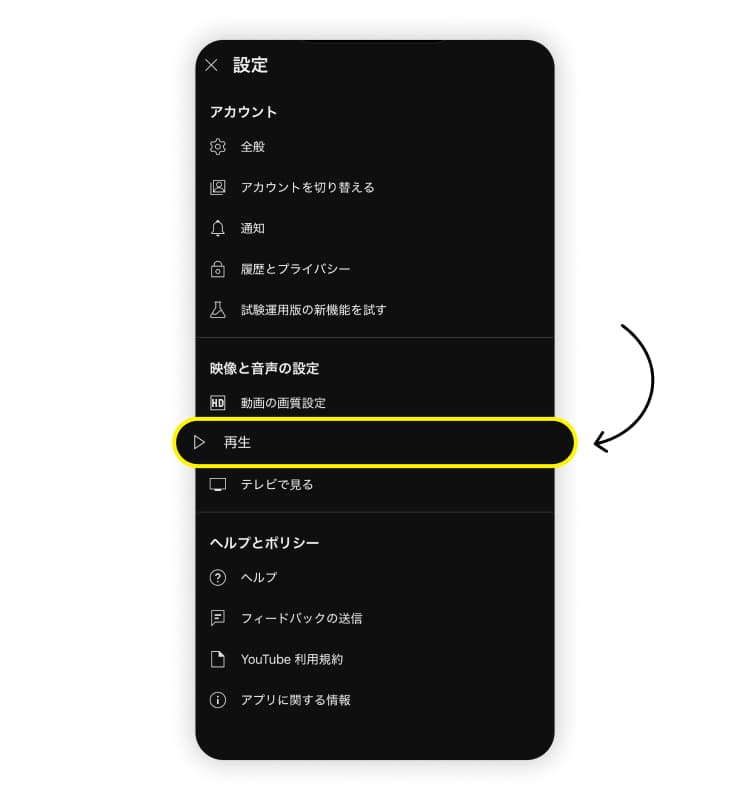
「フィードで再生」をタップします
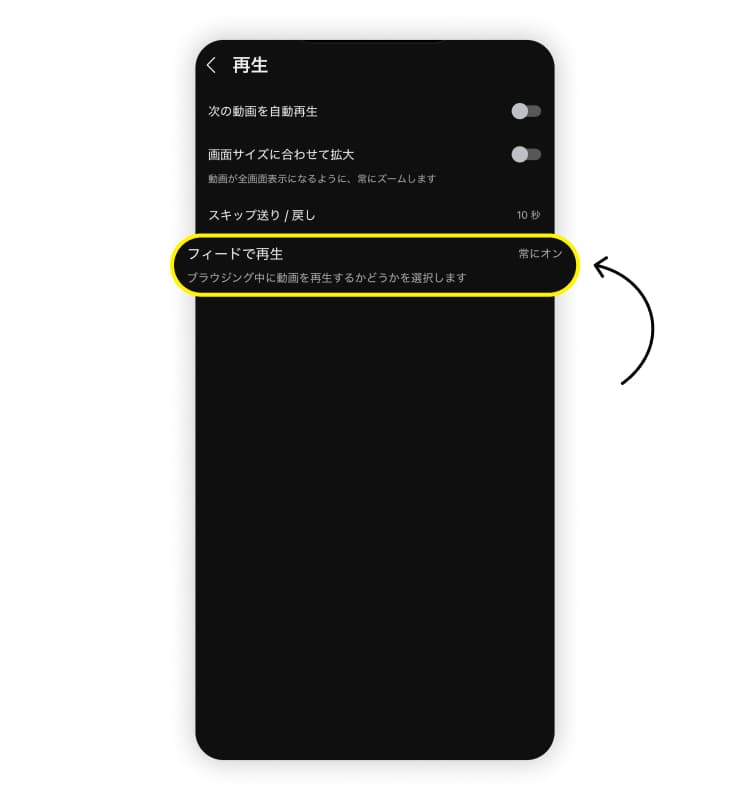
この機能をオフ、または「Wi-Fiのみ」を選択します
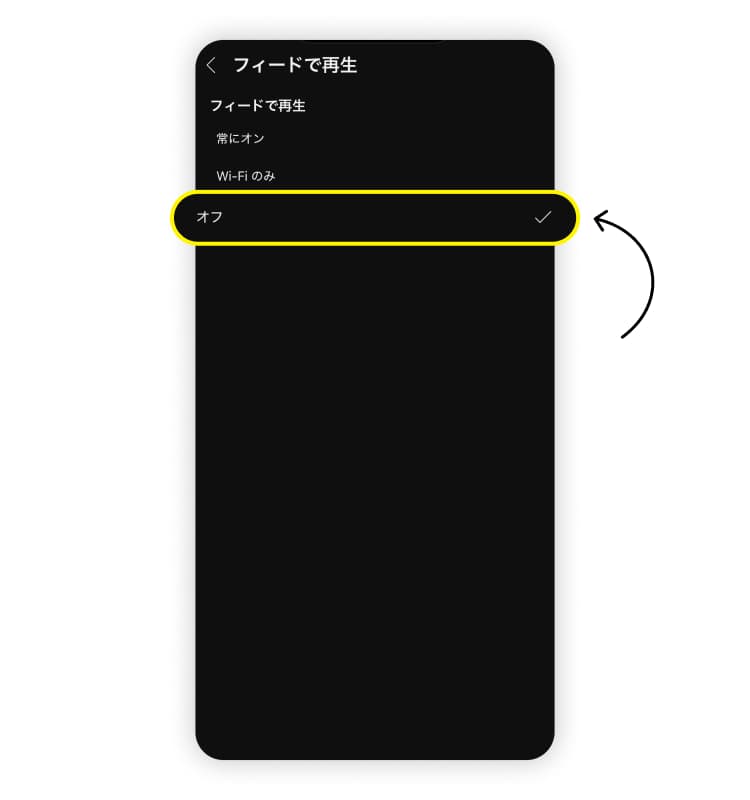
一見、小さな設定の変更のように見えますが、長期的にはデータ消費量の大きな削減につながります。
自宅や職場、カフェなどのWi-Fi環境を活用して、視聴予定の動画を事前に読み込んでおく方法も効果的です。動画の最初の30~60秒を再生することで、全体の約10~15%がキャッシュされます。キャッシュデータは一時的に保存されるため、外出先でのモバイルデータ使用量を効果的に削減し、モバイルデータを消費しすぎることなくYouTube動画を視聴できます。
「YouTube動画はどれだけのデータを使用するのか?」と疑問に思った方もいるかもしれません。結論から言うと、動画の画質にもよりますが、YouTube動画はかなり多くのデータを使用します。特にモバイルデータ通信量が限られている場合、データ使用量を削減したいなら、フレームレート(fps)を下げた低画質で動画をストリーミングすることをおすすめします。つまり、画質が良ければ良いほど、より多くのデータを使用することになります。
YouTubeはデータ通信量を大幅に消費する原因となり、特に海外旅行中に国際ローミングで動画を視聴する場合は大きな問題となります。ローミング料金を回避しつつ動画視聴を続けるのにおすすめなのが、Saily(セイリー)eSIMアプリです。Saily eSIMアプリをダウンロードしておけば、海外でも高額なローミング料を支払う必要なく、インターネットに接続できます。データプランは200以上の目的地に対応しているため、どこへ行っても、ずっとオンライン状態を維持できます。また、仮想位置情報変更機能や広告ブロッカー、ウェブ保護などのセキュリティ機能も備わっているため、より安全にインターネットに接続できるのもSailyの強みです。
さらに、Sailyのデータ使用量計算機を使えば、YouTube動画の視聴時間をおおまかに入力するだけで、旅行に十分な容量の海外データプランを見つけられます。Saily eSIMアプリをダウンロードし、快適な動画視聴をお楽しみください!また、同じく人気の動画ストリーミングサービスのNetflixのデータ使用量に関するブログもぜひチェックしてみてください。

Saily eSIMアプリでいつもつながっていよう
あらゆる旅に最適な手頃なモバイルデータプラン。
![[手順ガイド] Samsung GalaxyでeSIMを設定する方法](/_next/image/?url=https%3A%2F%2Fsb.nordcdn.com%2Fm%2Fdad832f28be649c%2Foriginal%2Fsaily-blog-social-how-to-activate-an-eSIM-on-a-Samsung-1200x628.jpg&w=2048&q=75)