iPhoneのeSIMとは?
eSIM(埋め込み型SIM)は、物理的なSIMカードを使用せずに携帯電話プランを有効化できるデジタルSIMです。従来のSIMカードとは異なり、スマートフォンに内蔵されており、簡単にキャリアを変更したり、元のキャリアに戻したりできます。
eSIMのメリット:

iPhone 13以降のモデルでは、一つのiPhoneに最大8件のキャリア(eSIMプロファイル)を保存できます。
一度に2件のキャリアを有効化できるため、プライベートと仕事のキャリアを分けることができ、海外では、インターネット回線はSaily のeSIMを使いながら日本の電話番号を保持するという使い方も可能です。
切り替えの際に物理的なSIMカードの差し替えが必要ないので、SIMカードの破損や紛失、再発行の心配がありません。
海外旅行の際は、事前にeSIMの設定さえしておけば、目的地に到着と同時に自動的にアクティベートされるため、スムーズにインターネットの利用を開始できます。
利用日数やデータ利用量に合わせて細かい料金設定があるため、必要な量だけ購入することができ、経済的です。
iPhoneの場合、2018年9月発表以降の機種は、すべてeSIMに対応しています。ただし、2021年9月30日以前に販売されたiPhoneについては、SIMロックがかかっている場合があります。SIMロックは、事前に契約している通信会社でロック解除の手続きを行う必要があります。
iPhoneでeSIMを設定する前に確認すべきこと
iPhone に初めてeSIMを設定する場合は、事前に下記の確認・準備を行ってください。
iPhoneがeSIM対応機種かどうか確認する
設定したいiPhoneがeSIM対応モデルかどうか確認してください。(eSIM対応スマートフォン機種リスト)
安定したインターネット接続(Wi-Fi推奨)
eSIMの設定中は、インターネット接続が必要になります。設定作業中にモバイルデータが使えなくなってもセットアップできるように、自宅など安定したWi-Fi環境で行ってください。
不要な古いeSIMプロファイルは削除する
iPhoneには複数のeSIMプロファイルを保存できますが、整理しておかないと混乱の原因になります。
設定 > モバイル通信 > 使用していないeSIMを「削除」しておくとスムーズです。
iPhoneでeSIMを設定する方法
日本のキャリアを利用している方向けに、iPhoneでeSIMを設定する方法をわかりやすく紹介します。
1. キャリアからeSIM情報を入手する
以下のいずれかの方法で、キャリアからeSIM情報を受け取ります。
QRコード
アクティベーションコード(手動入力用の情報)
キャリアのアプリ(例:Sailyなど)
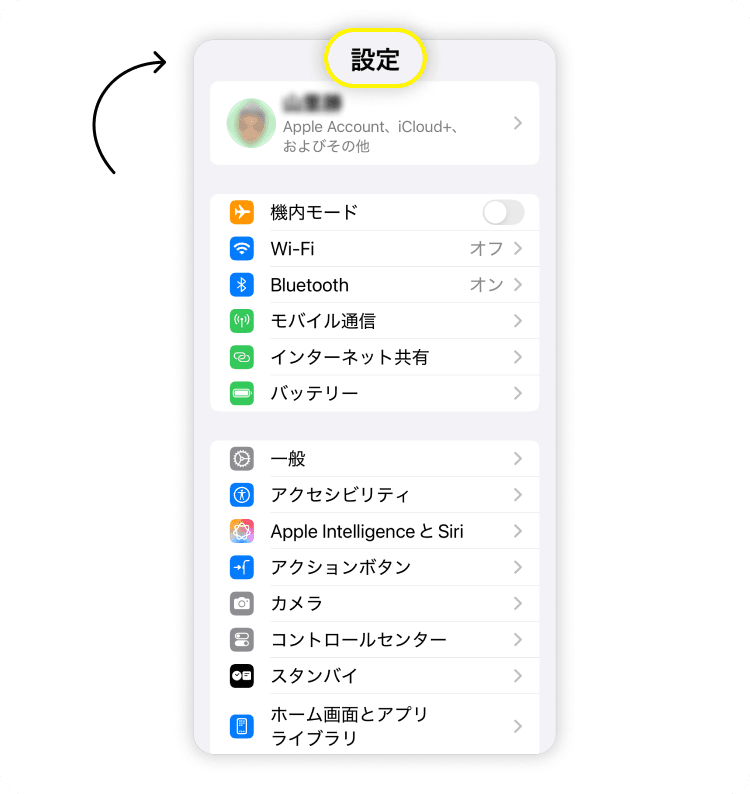
2. iPhoneの「設定」アプリを開く
ホーム画面から「設定」をタップします。
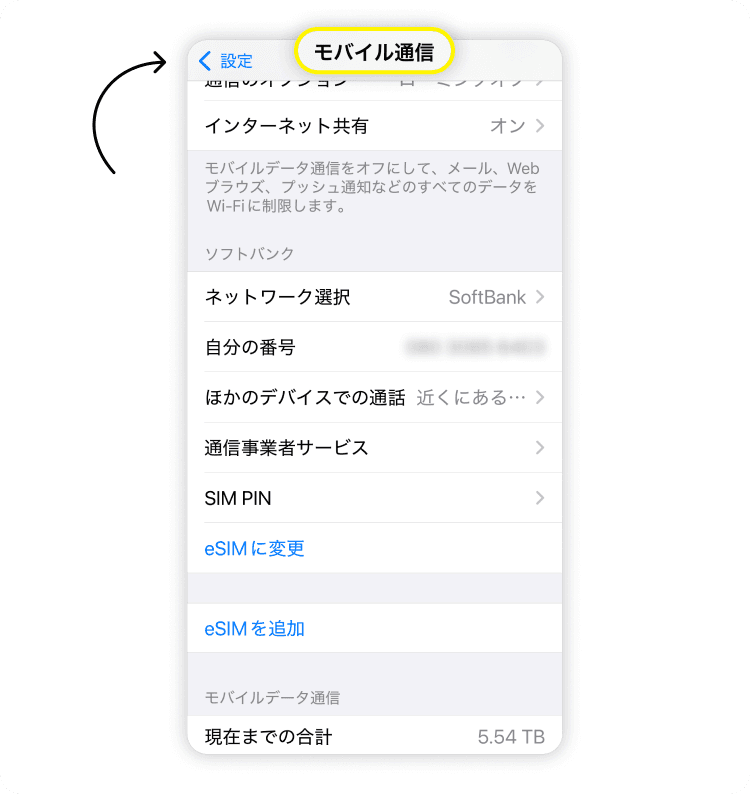
3.「モバイル通信」を選択する
設定メニューの中から「モバイル通信」をタップします。
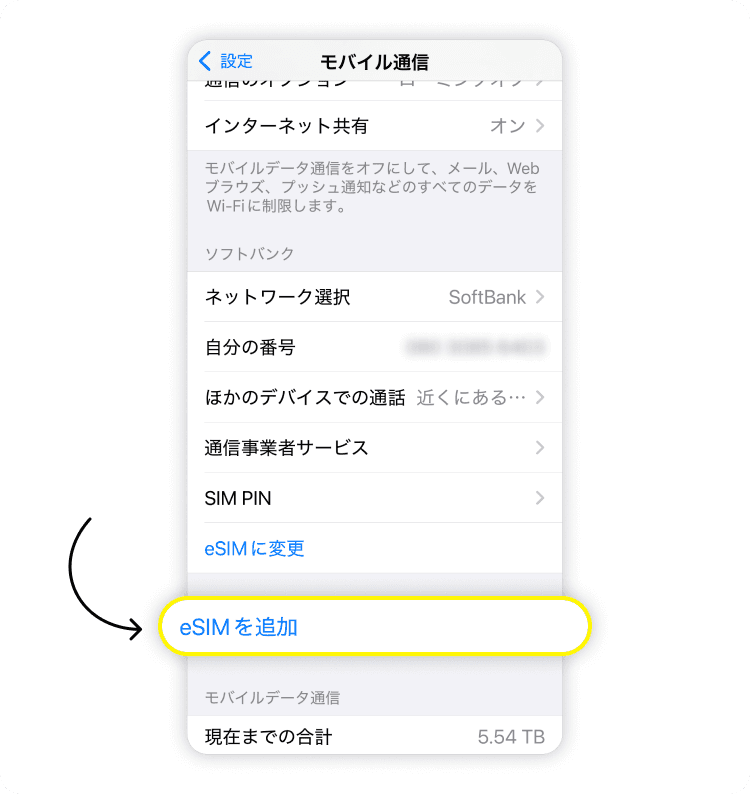
4.「eSIMを追加」をタップする
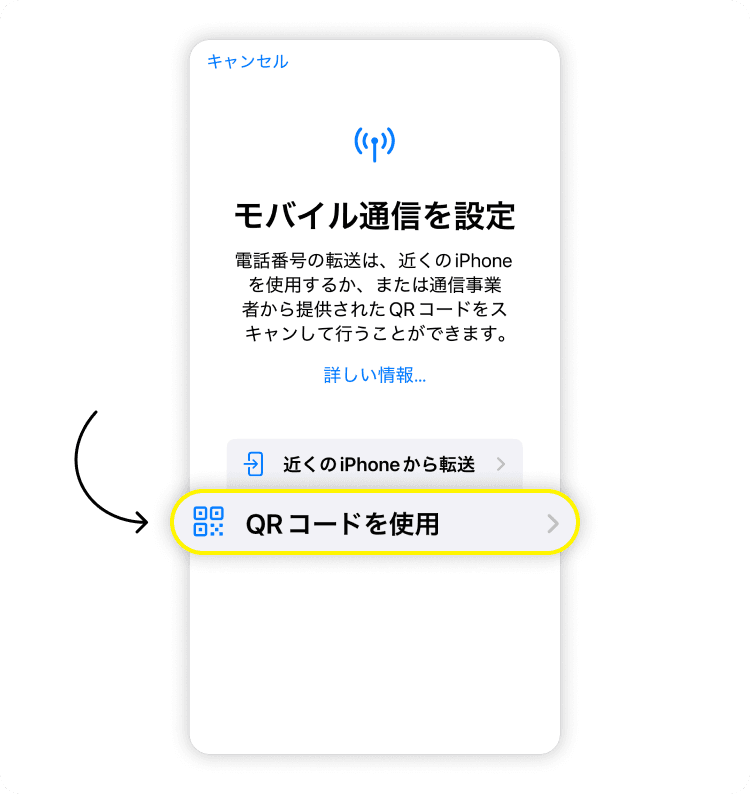
5.「QRコードを使用」をタップする
QRコードをカメラで読み取ります。
アクティベーションコードがある場合は、「詳細を手動で入力」を選び、指示に従って入力します。
6. プランにラベルを付ける(任意)
「仕事用」「個人用」など、用途に応じたラベルをつけると管理しやすくなります。
7. デフォルトの回線を設定する
音声通話、モバイルデータ通信、iMessageなどで使う回線を選択します。
8. 設定完了
設定が完了すると、「モバイル通信プラン」にeSIMが追加されているのが確認できます。
通常、設定は5〜10分程度で完了します。設定時はWi-Fi環境があると安心です。
iPadでeSIMを設定する方法も基本は同じです。
iPhoneでeSIMを設定するその他の方法
eSIMの設定方法はQRコード以外にもいくつかあります。
設定メニューから手動で入力
設定 > モバイル通信 > モバイル通信プランを追加>「詳細を手動で入力」を選び、キャリアの情報を入力する。
キャリアアプリ経由の設定
Sailyなどのアプリから直接eSIMを追加することができます。
メールやSMSで送られるアクティベーションリンクを使う
リンクをタップすると、iPhoneの設定アプリが自動で開き、eSIMを追加できます。
デュアルSIMの組み合わせについて
iPhoneで使用可能なeSIMの数
iPhoneのモデルにもよりますが、一台のデバイスには8つ以上のeSIMプロファイルを保存可能です。なお、同時に有効化できるのは1つ(または一部のモデルでは2つ)です。
iPhoneで複数のeSIMを切り替える方法
「設定」 > 「モバイル通信」を開く。
使用したいプランをタップする。
「この回線をオンにする」をタップする。
数秒で切り替えが完了します。
別のiPhoneからeSIMを転送して設定できますか?
はい、他のiPhoneから新しいiPhoneへeSIMを転送できます。
まず、両方のiPhoneを近くに置いてください。
「設定」 > 「モバイル通信」 > 「モバイル通信プランを追加」>「近くのiPhoneから転送」を選びます。
画面の指示に従って完了します。また、古いiPhoneから新しいiPhoneの移行時のクイックスタートを使った初期設定でもeSIMを転送できます。
iPhoneにeSIMがインストールされているか確認する方法
「設定」> 「モバイル通信」に移動してください。
「モバイル通信プラン」にアクティブなeSIMが表示されます
プランをタップすると詳細(ICCID、キャリア、データ使用量など)が確認可能です。
iPhoneでeSIMが設定できないときは?
eSIMの設定は基本的にシンプルですが、うまくいかない場合もあります。ここではよくあるトラブルとその対処法を詳しく解説します。
QRコードやアクティベーションコードが正しく読み取られていない可能性があります。キャリアから提供されたQRコードの有効期限が切れていないか確認してください。有効期限に問題がない場合は、カメラのピントが合っているかを確認し、再スキャンしてください。
どうしても読み取れない場合は、「詳細を手動で入力」を使って情報を入力する方法もあります。
キャリア側での設定や登録が完了していないことがあります。また、アクティベーションの途中でエラーになった場合など、アクティベーションコードが無効になっていることがあります。契約キャリアに問い合わせて、プランの状態と端末の対応状況を確認してください。
iPhoneを再起動してください。また、設定画面の「モバイル通信」で、使用する回線が正しく選ばれているか確認してください。
コードを読み取る場所が暗かったり、カメラのレンズが汚れていると、うまく読み取れないことがあります。カメラのピントが合わない場合は、コードを拡大すると読み取りやすくなることがあります。それでも読み取れなければ、アクティベーションコードを手動入力してください。
iPhoneがeSIMに対応しているかを確認してください。iOSが古いバージョンだと表示されないことがあります。最新のiOSにアップデートしてください。
上記をすべて試してもうまくいかない場合は、eSIMを提供しているキャリアに問い合わせてみましょう。キャリアのサポート窓口で、eSIMの再発行や再アクティベーションの手続きを案内してもらえます。
eSIM プロバイダーを選ぶ際は、問い合わせ窓口の対応がしっかりしていて、レビューなどの評判の良いSailyのようなプロバイダーを選びましょう。