





![[手順ガイド] Samsung GalaxyでeSIMを設定する方法](/_next/image/?url=https%3A%2F%2Fsb.nordcdn.com%2Fm%2Fdad832f28be649c%2Foriginal%2Fsaily-blog-social-how-to-activate-an-eSIM-on-a-Samsung-1200x628.jpg&w=2048&q=75)
Androidテザリングの使い方ガイド!設定方法からトラブル対処まで徹底解説
お手持ちのAndroidスマホが、高速で安全なポータブルWi-Fiルーターになることをご存知ですか? Androidのテザリング(モバイルホットスポット)機能を使えば、スマホのモバイルデータ通信をWi-Fiとして他のデバイスに共有できます。ノートパソコンやタブレット、友人のスマホなど、さまざまなデバイスをインターネットに接続可能です。そもそもテザリングとは、Androidスマホのモバイルデータ回線を利用して、周辺のデバイスにインターネット接続を提供する機能のことです。旅行先やリモートワーク中にWi-Fi環境がない場面、あるいはセキュリティが心配なフリーWi-Fiを避けたいときにとても重宝します。「Androidのテザリングのやり方がよくわからない…」という方も心配は不要です。この記事では、テザリングの有効化から、デバイスの接続方法、そしてうまくいかない時のトラブルシューティングまで、わかりやすく解説していきます。

目次
Androidでテザリングをオンにする方法
Androidでテザリングを設定するのにかかる時間は、ほんの数秒です。具体的な手順は機種やOSのバージョンによって多少異なりますが、テザリング機能はネットワーク関連の設定メニューの中に必ずあります。
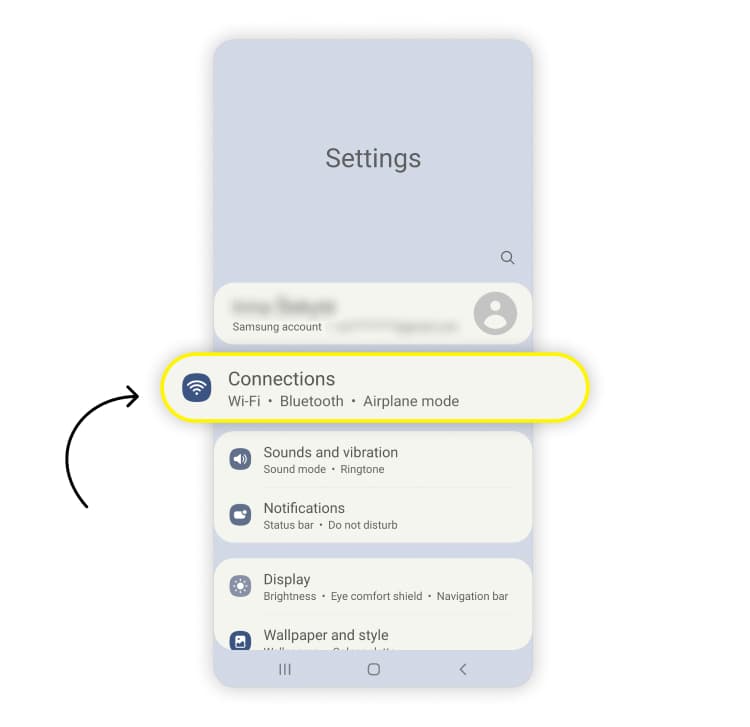
「設定」アプリを開き、「接続」または「ネットワークとインターネット」をタップします。
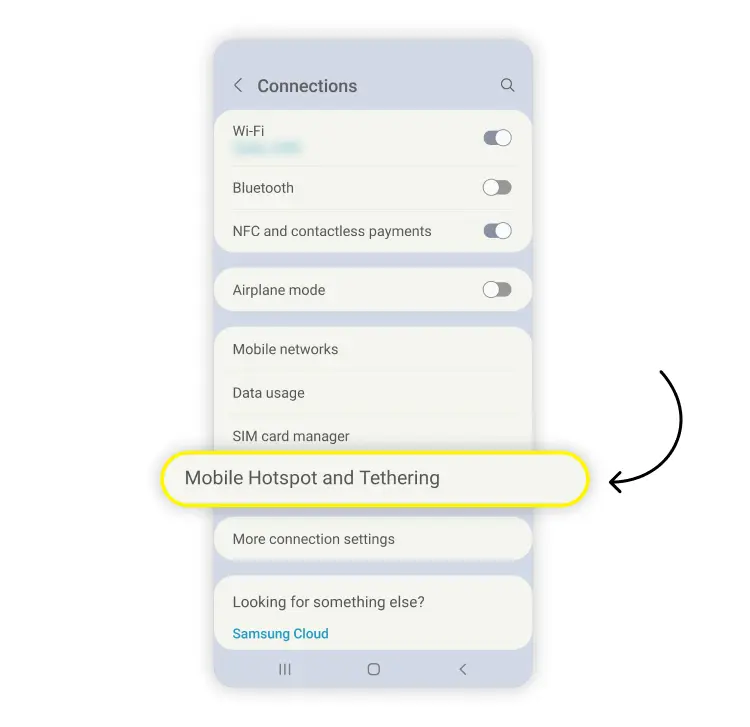
「モバイルホットスポットとテザリング」をタップします。
「モバイルホットスポット」のスイッチをオンにします。
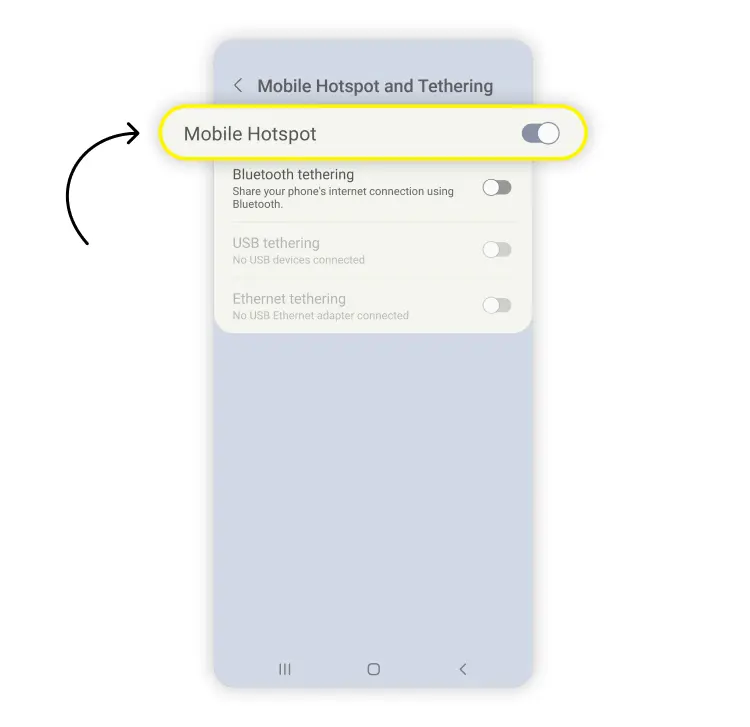
なお、テザリングにはWi-Fi以外にも、USBケーブルやBluetoothを使って接続する方法もあります。
補足: Androidタブレットでのテザリング設定も基本的に同じ手順です。「設定」を開き、「ネットワーク」や「接続」の中から「テザリング」または「モバイルホットスポット」を探してオンにしてください。
クイック設定パネルでテザリングを素早くオン・オフする
Androidスマホの多くは、「クイック設定」パネルからワンタップでテザリングのオン・オフが切り替えられます。画面上端から下にスワイプして通知パネルを開き、もう一度下にスワイプして「クイック設定」パネルを展開します。表示された中から「モバイルホットスポット」のアイコンをタップすれば、テザリングが有効になります。
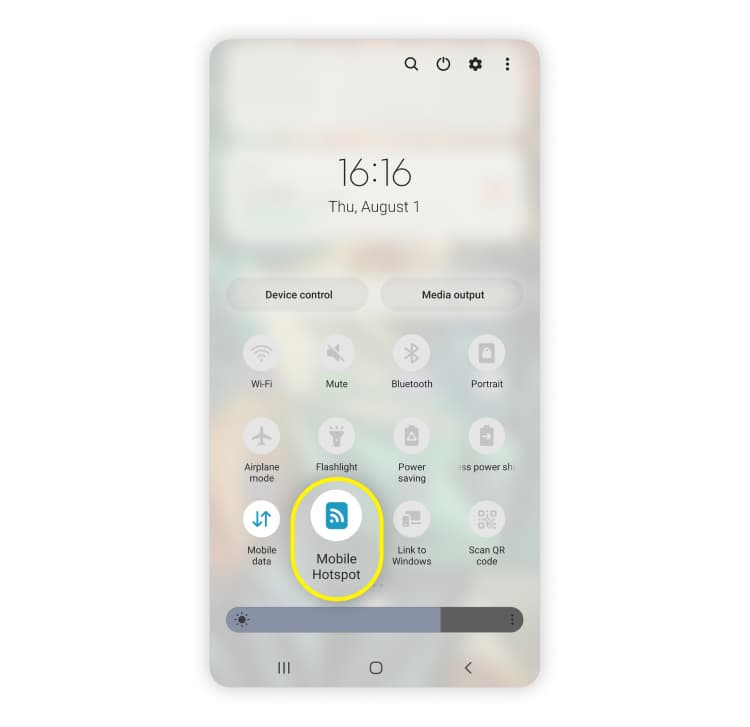
たったこれだけの操作で、スマホがWi-Fiのアクセスポイントとして機能し始めます。テザリングを終了したいときは、同じアイコンをもう一度タップしてオフにしてください。
「クイック設定」パネルに「モバイルホットスポット」のアイコンが見当たらない場合は、パネルの右上にある三点メニューまたは編集ボタンをタップし、「ボタンを編集」を選択してください。
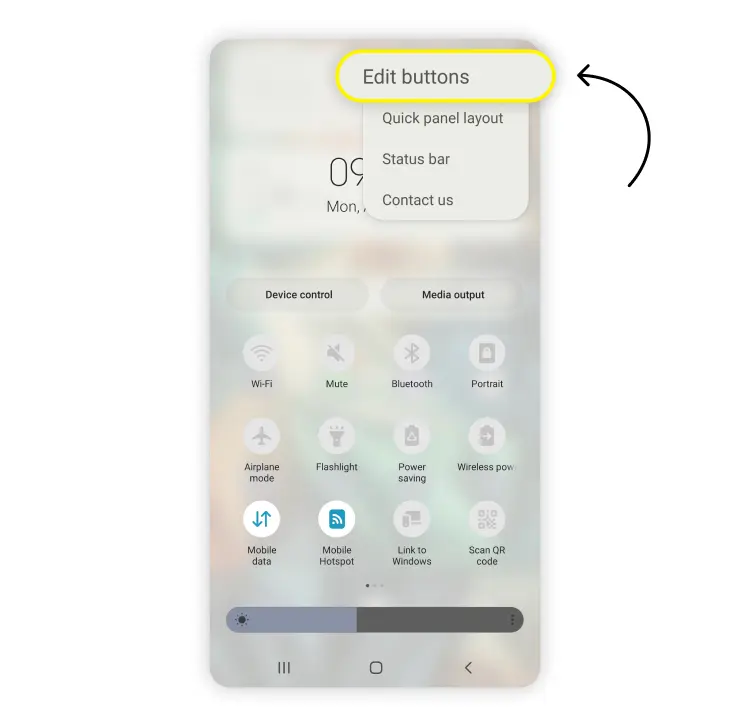
利用可能なボタンの一覧から「モバイルホットスポット」を選べば、クイック設定パネルに追加されます。
補足: 一部のAndroidスマホには、接続中のデバイスがなくなると自動的にテザリングをオフにする機能が搭載されています。バッテリーとデータ通信量を節約できるため、この機能を有効にしておくことをおすすめします。
Androidのテザリング活用法、各種設定と管理
テザリングをオンにしたら、接続の管理、パスワードの変更、接続デバイスの確認、データ使用量のチェックなど、さまざまな管理が行えます。ここからは、Androidテザリングの主な設定と操作方法について詳しく解説していきます。
Android同士でテザリング接続する方法
たとえば、友人のAndroidスマホが発信するテザリングに接続する場合を考えてみましょう。テザリングでAndroid同士を接続する手順はとてもシンプルです。
まず、友人にスマホのテザリングをオンにしてもらい、ネットワーク名(SSID)を教えてもらいます。次に、あなたのデバイスでWi-Fi設定を開き、ネットワーク一覧から友人のネットワーク名を見つけてタップします。パスワードの入力を求められるため、教えてもらったパスワードを入力すれば、すぐにインターネットに接続できます。
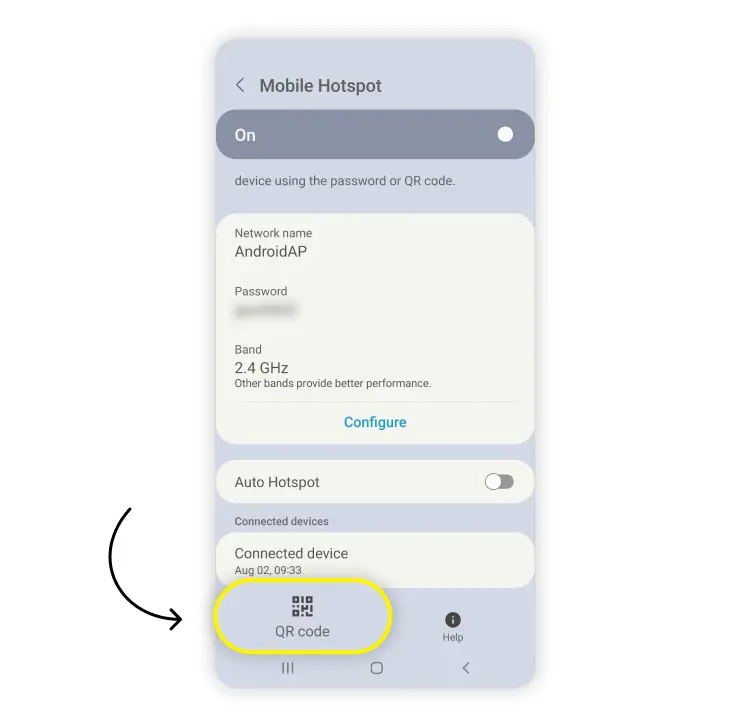
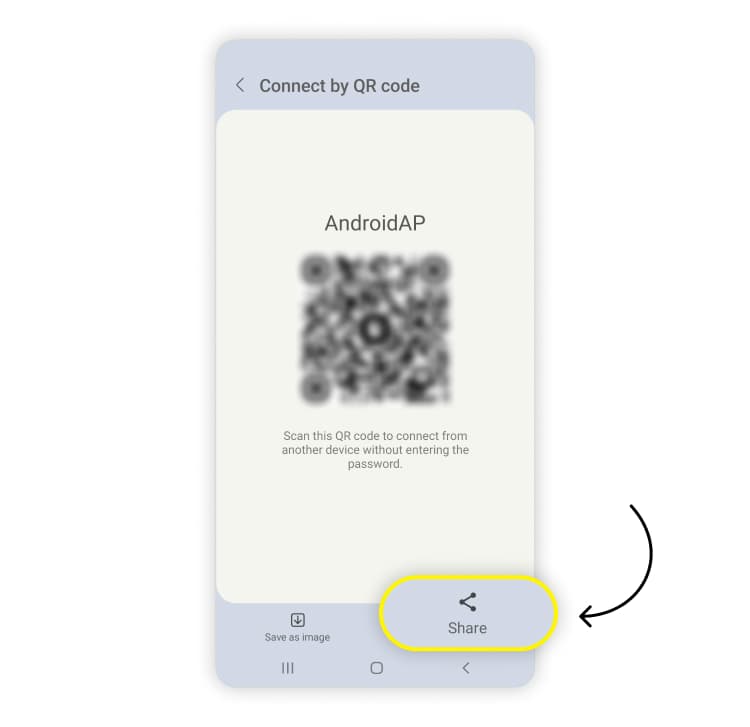
QRコードを使えばさらに手軽です。友人の「モバイルホットスポット」設定画面に表示されるQRコードを、あなたのスマホのカメラでスキャンするだけで自動的にネットワークに接続されます。QRコードは直接見せてもらっても、リンクで共有してもらっても構いません。
知人以外の人が提供するテザリング(カンファレンスの参加者や空港で一時的に借りる場合など)に接続する際は、VPNなどのセキュリティ対策を必ず行ってください。また、利用後は接続を切断し、ネットワークを「削除(忘れる)」しておくことも大切です。
テザリングのパスワードを確認・変更する
テザリングのパスワードを気前よく周囲の人に教えている方は、モバイルデータの使用量が不自然に増えていないか注意しましょう。パスワードを知っている人が、無断であなたのテザリングを使い続けている可能性があります。心当たりがある場合は、パスワードを変更して無断でテザリングを利用されるのを防ぎましょう。
パスワードの変更手順は以下のとおりです。
「設定」を開き、「接続」または「ネットワークとインターネット」をタップします。
「モバイルホットスポットとテザリング」をタップします。
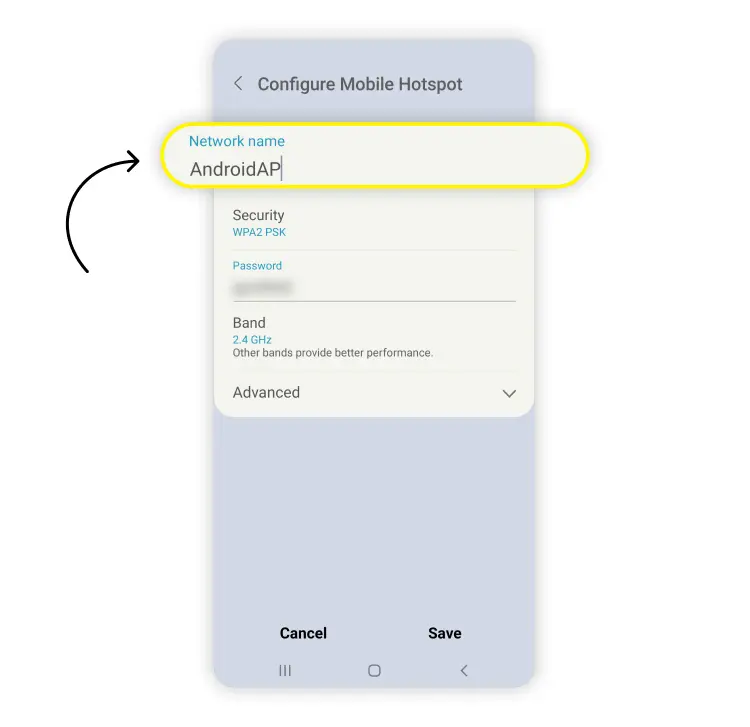
「モバイルホットスポット」をタップして設定画面を開きます(スイッチを切り替えるのではなく、項目名をタップします)。
「設定」をタップします。
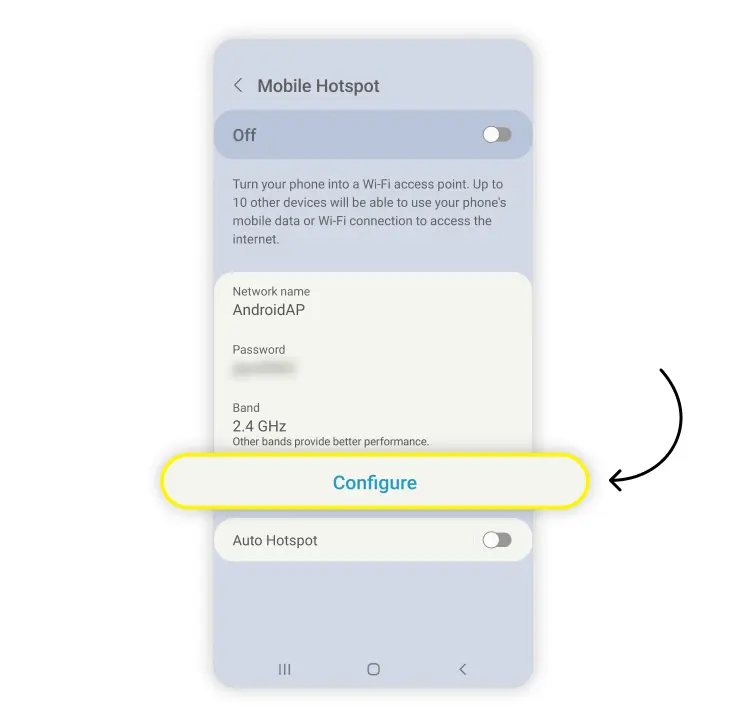
「モバイルホットスポットの設定」画面で、新しいパスワードを入力し「保存」をタップします。
テザリングに接続中のデバイスを確認する
自分のAndroidテザリングを誰かが勝手に使っていないか気になる場合は、設定から簡単に確認できます。
「設定」を開き、「接続」または「ネットワークとインターネット」をタップします。
「モバイルホットスポット」をタップします。
接続中のデバイスが一覧で表示されます。
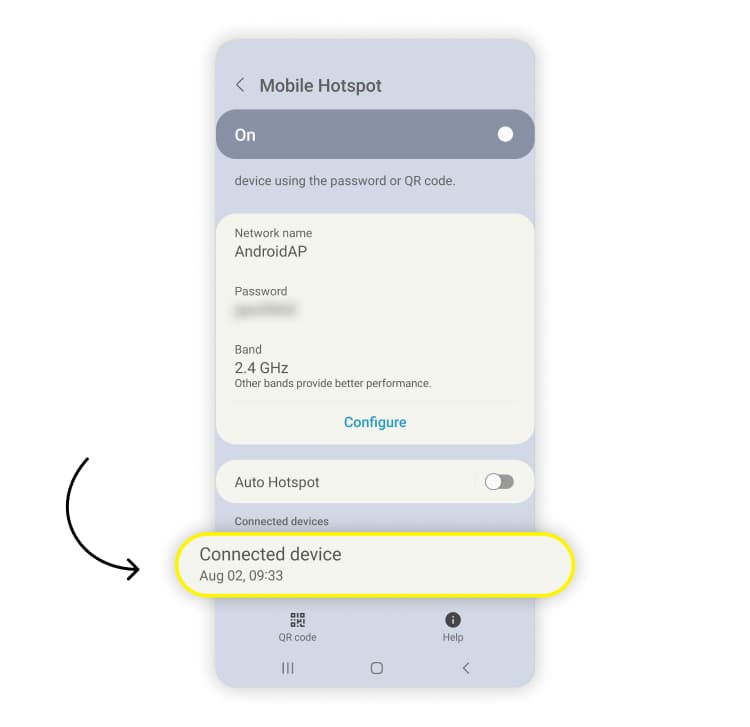
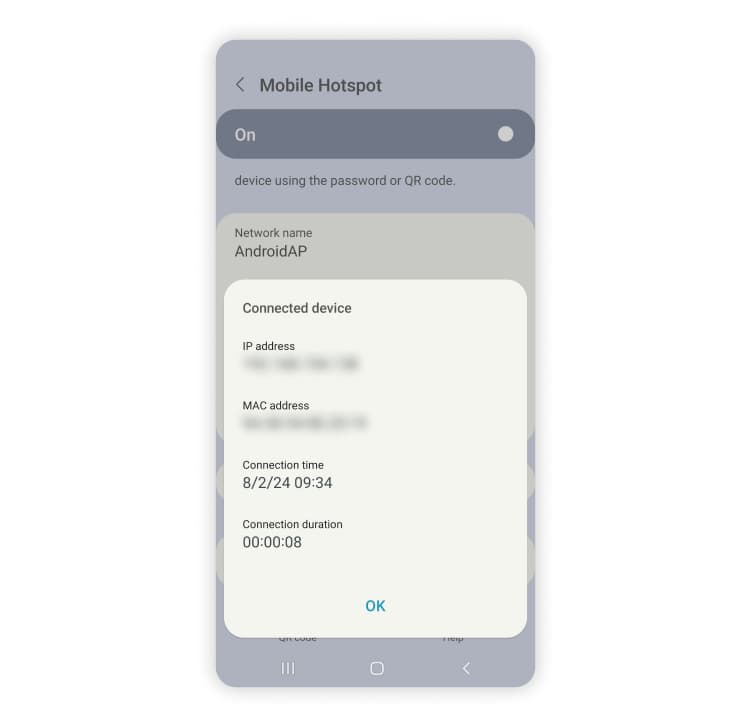
特定のデバイスの詳細を確認したい場合は、そのデバイスをタップします。
テザリングのデータ使用量を確認する
テザリングでスマホのデータ通信を共有しているとき、データ通信量がどれくらい消費されているか把握していますか?確認はほんの数タップで完了します。
「設定」から「ネットワークとインターネット」または「接続」をタップします(名称は機種による)。
「データ使用量」をタップします。
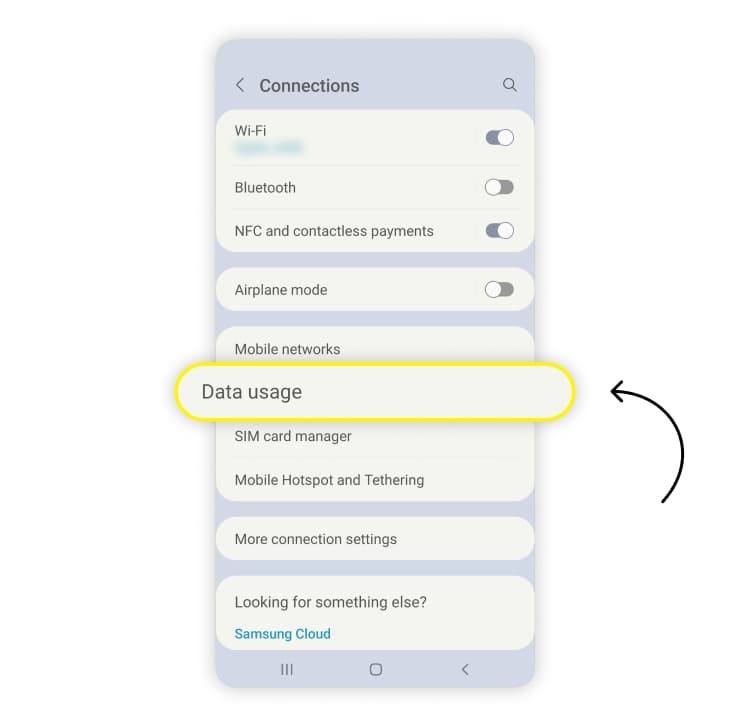
「モバイルデータ使用量」をタップします。
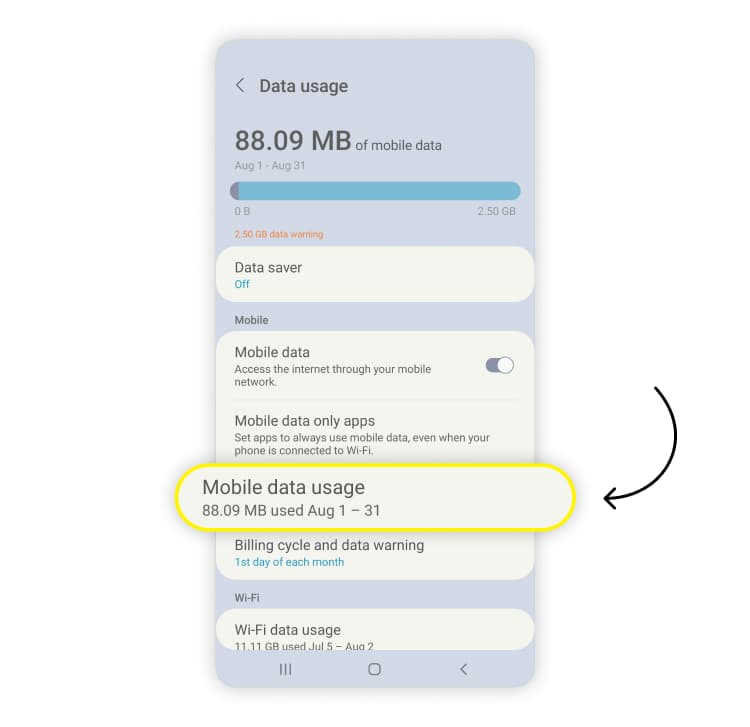
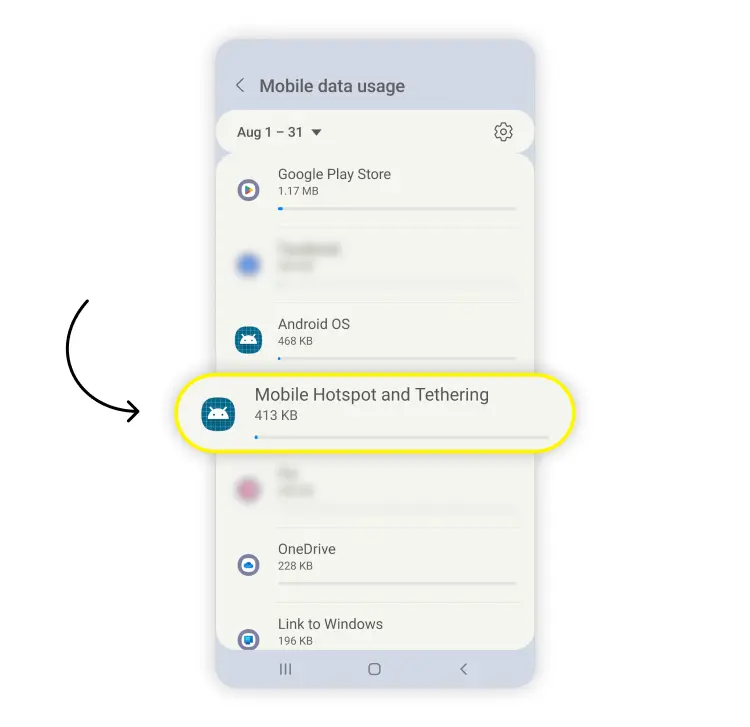
リストを下にスクロールして「モバイルホットスポットとテザリング」の項目を見つけ、タップします。
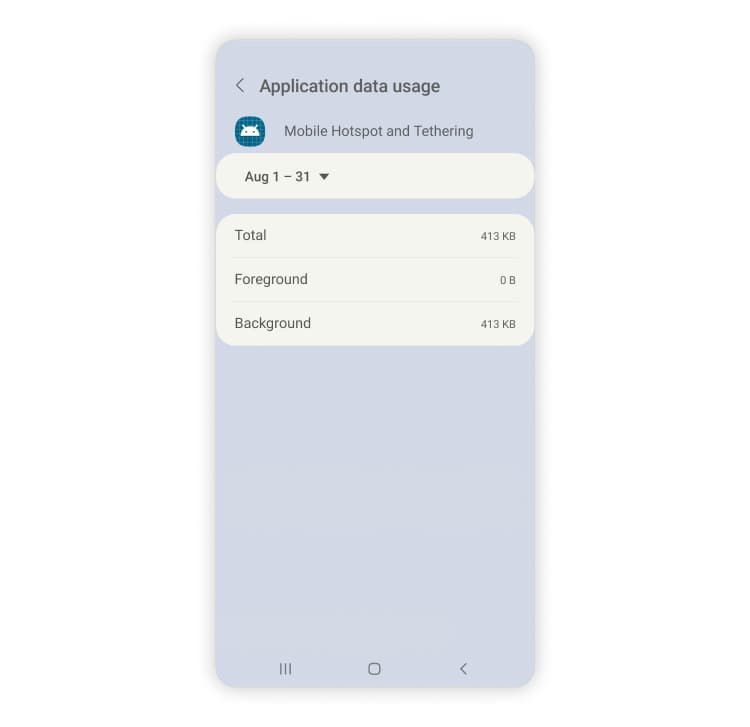
当月または前月のテザリングによるデータ使用量を確認できます。
海外でeSIMを使っている場合は、eSIMのデータ使用量も忘れずに確認しましょう。特にeSIMを使ってテザリングしている場合は要チェックです。確認方法は上記と同じ手順で、「モバイルデータ使用量」または「モバイルデータ専用アプリ」の項目にeSIMが表示されている場合があります。タップすれば、使用済みデータ量を確認できます。
Androidでテザリングのデータ使用量に上限を設定する
テザリングでデータを使いすぎてしまった…と感じたら、いつでもデータ使用量の上限を設定できます。
「設定」を開き、お使いの機種に応じて「ネットワークとインターネット」または「接続」をタップします。
「データ使用量」をタップします。
「モバイルホットスポットとテザリング」を選択します。
「モバイルホットスポット」をタップします。
「設定」をタップします。
「詳細設定」をタップします。
ドロップダウンメニューから「モバイルデータの制限を設定」を見つけてタップします。
上限にしたいデータ量をMB単位で入力し(例:5MB)、「OK」をタップします。
設定した上限に達すると、テザリングは自動的にオフになり、接続中のすべてのデバイスが切断されます。なお、一部のAndroidスマホでは、テザリング単体ではなくモバイルデータ全体に対する警告や上限のみ設定可能な場合があります。
追加のデータ容量を確保して「上限が厳しすぎるかも」と感じたら、いつでも変更できます。
補足: まずは低めの警告値を設定しておき、より厳密に管理したい場合にハードリミット(強制上限)を設定するのがおすすめです。
テザリングのネットワーク名(SSID)を変更する
テザリングのネットワーク名を、自分だけのユニークなものに変えてみませんか?個性的な名前にしておけば、友だちに見つけてもらいやすくなるだけでなく、セキュリティ面でもメリットがあります。デフォルトのネットワーク名にはスマホのメーカーや機種名が含まれていることが多く、悪意のあるユーザーに端末情報を推測される原因になるためです。
名前の変更方法は、パスワードの変更と同じ手順です。「モバイルホットスポットの設定」画面にたどり着いたら、新しいネットワーク名を入力して「保存」をタップしてください。
Androidでテザリングができない場合の対処法
Androidでテザリングができない状態になっても、慌てる必要はありません。多くの場合、原因を特定して対処すれば解決できます。テザリングがうまく動作しない主な原因は以下のとおりです。
契約中の料金プランがテザリングに対応していない
電波の弱いエリアにいる
テザリングの設定に誤りがある
接続デバイスの上限数に達している
システムの一時的な不具合が発生している
このような問題が起きた場合は、以下の対処法を順番に試してみてください。
契約プランにテザリングオプションが含まれているか確認する
モバイル回線の電波が十分に届いている場所にいるか確認する
テザリングがオンになっていて、設定が正しいか再確認する
接続中のデバイスが上限に達している場合は、1台削除して空きを作る
スマホを再起動するか、ソフトウェアのアップデートがないか確認する
上記をすべて試しても改善しない場合は、契約中の携帯電話会社(キャリア)に問い合わせ、お使いの回線でテザリングが有効になっているか確認してもらいましょう。
Androidテザリングを効率的に使うための補足
せっかくのデータ通信量を無駄にしないために、Androidのテザリングを賢く活用するためのポイントをまとめました。
強力なパスワードとWPAセキュリティを設定する。 WPA2またはWPA3を選択し、推測されにくいパスワードを設定して不正アクセスを防ぎましょう。
接続するデバイスの数を制限する。 接続デバイスが少ないほど通信速度は安定し、遅延も少なくなります。
データ使用量を定期的にチェックする。 テザリング中は「モバイルホットスポットとテザリング」の項目をこまめに確認し、使いすぎを防ぎましょう。データ使用量計算機を活用して、事前に必要なデータ量を把握しておくのもおすすめです。
使用しないときはテザリングをオフにする。 バッテリーとデータ通信量を節約するために、テザリングを使わない時間帯はこまめにオフにしましょう。
適切なWi-Fi周波数帯を選ぶ。 通信範囲の広さと互換性を重視するなら2.4GHz、近距離で高速な通信が必要なら5GHzを選びましょう。
必要に応じてAPN(アクセスポイント名)を確認する。 正しいAPNが設定されていないと通信が不安定になることがあります。キャリアやSIMカードを変更した場合は、APN設定が正しいか確認しておきましょう。
テザリング中は充電しながら使う。 テザリングはバッテリーを大量に消費します。長時間利用する場合は、充電しながら使いましょう。
自動オフ機能を活用する。 接続デバイスがなくなったときに自動的にテザリングをオフにする機能を有効にすれば、手動で切り忘れる心配がなくなります。
テザリングに適したお得なデータプランを選ぶ。 テザリングデータが含まれたプランを契約するか、手頃な料金のeSIMアプリを活用すれば、予想外の高額請求を避けられます。Saily(セイリー)eSIMアプリなら、リーズナブルな料金プランに加え、セキュリティ機能や広告ブロッカーも利用でき、コストパフォーマンスも抜群です。気になる方はぜひ、Saily eSIMアプリをダウンロードしてみてください。

24時間対応のカスタマーサポート付きeSIMアプリをお探しですか?
Sailyで快適なモバイルデータを。
