


5 min di lettura
Sapevi che puoi trasformare il tuo telefono Android in un hotspot mobile e condividere i tuoi dati mobili con il laptop, il tablet o il telefono delle persone accanto a te? Un hotspot mobile trasforma il tuo telefono in un vero e proprio Wi-Fi portatile. Perfetto per viaggi, smart working o per connettersi in sicurezza quando le reti pubbliche sono lente o poco affidabili. Non sai come configurare l’hotspot su Android? Continua a leggere per scoprire come attivare un hotspot su Android, collegare altri dispositivi e risolvere eventuali problemi in pochi minuti!

Indice
Servono solo pochi secondi per configurare un hotspot sul telefono Android. I passaggi specifici possono variare in base al software e all’hardware del dispositivo, ma l’opzione hotspot si trova sempre nelle impostazioni di rete.
Per esempio, ecco come trasformare un Samsung Galaxy in un hotspot mobile:
Vai su “Impostazioni” e tocca “Rete e internet” oppure “Connessioni”, a seconda del modello.
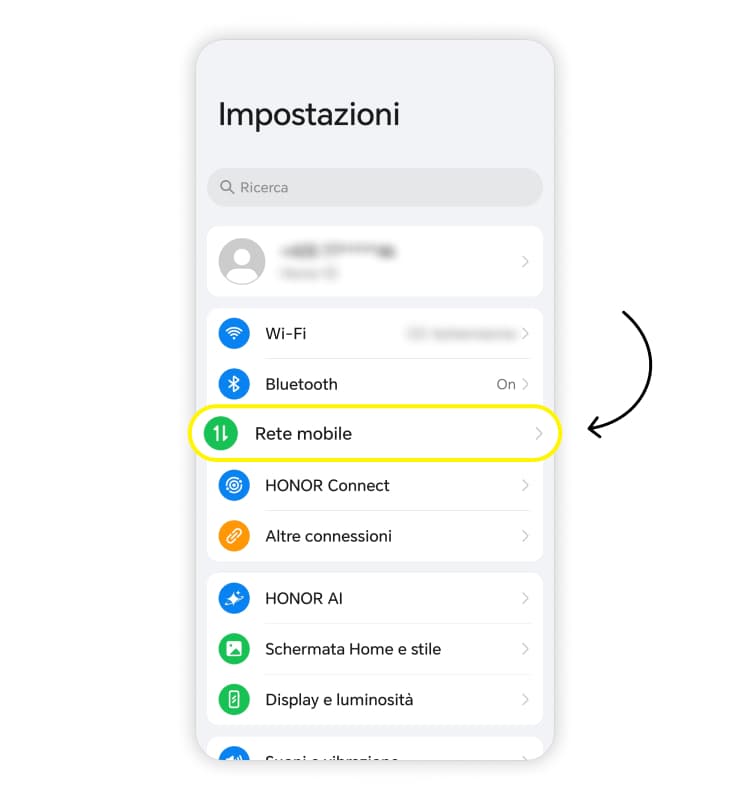
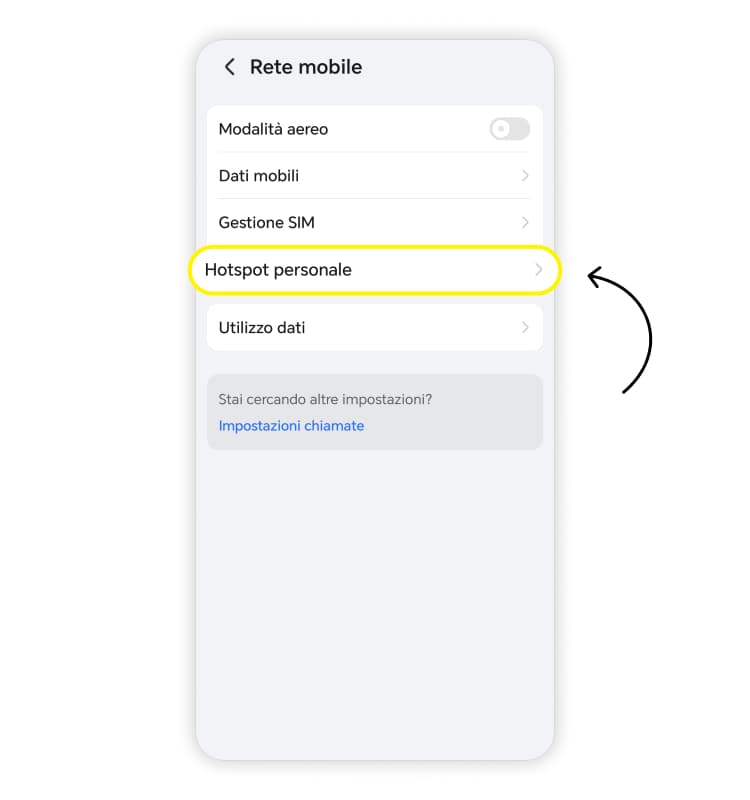
Poi tocca “Hotspot personale e tethering”.
Infine attiva l’interruttore “Hotspot personale”.
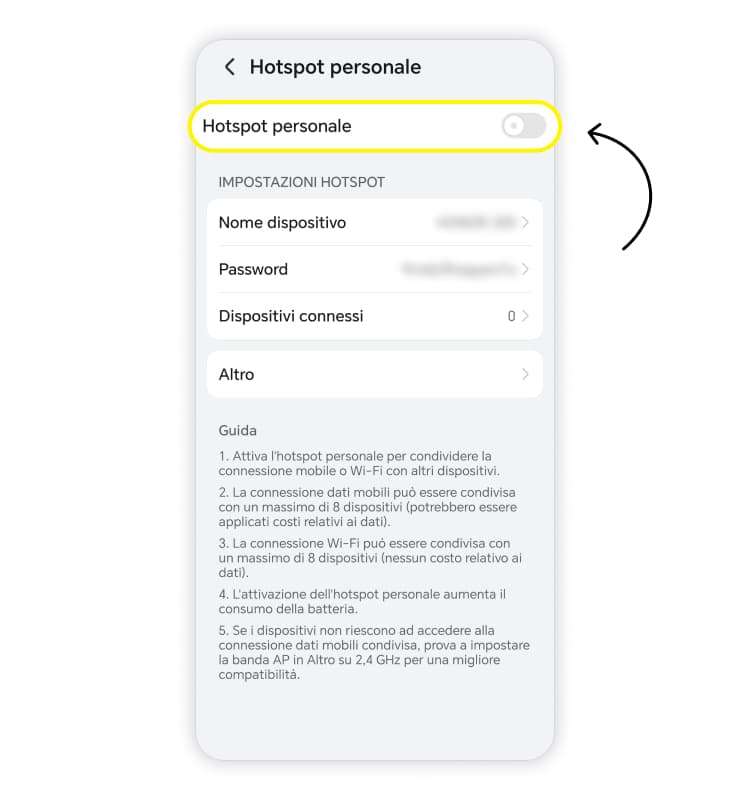
Tra l’altro, puoi collegare un dispositivo al telefono anche tramite cavo USB, Bluetooth o Wi-Fi.
Nota: il processo di configurazione è simile anche sui tablet Android. Puoi attivare l’hotspot aprendo “Impostazioni”, cercando “Rete/Connessioni”, quindi “Hotspot” o “Tethering”.
La maggior parte degli smartphone con Android permette di attivare e disattivare l’hotspot in modo molto semplice. Puoi farlo dalle “Impostazioni” (come descritto sopra) oppure dal pannello “Impostazioni rapide”. Basta scorrere verso il basso dalla parte alta dello schermo per aprire il pannello notifiche, poi scorrere di nuovo verso il basso per espandere le “Impostazioni rapide” e toccare “Hotspot personale”.
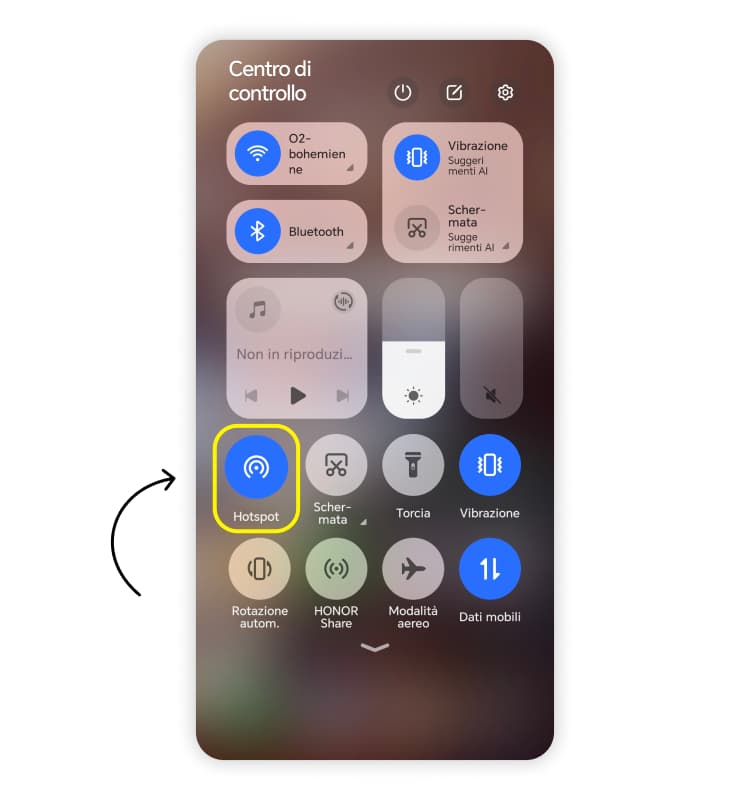
E voilà! Il telefono ora funziona come hotspot Wi-Fi. Tocca di nuovo l’icona “Hotspot personale” per smettere di condividere la connessione dati.
Se l’icona “Hotspot personale” non è presente nelle “Impostazioni rapide”, puoi aggiungerla aprendo il pannello “Impostazioni rapide”, toccando i tre puntini in alto a destra e selezionando “Modifica pulsanti”.
Si aprirà un pannello con i pulsanti disponibili: ti basta toccare l’icona “Hotspot personale” per aggiungerla alle “Impostazioni rapide”.
Suggerimento: alcuni telefoni offrono la funzione “Disattiva hotspot automaticamente” quando nessun dispositivo è connesso. Attivala per risparmiare batteria e dati.
Una volta attivato l’hotspot, puoi gestire connessioni, password, accesso dei dispositivi e consumo dei dati. Le sezioni qui di seguito spiegano le operazioni e le impostazioni più comuni legate alla gestione dell’hotspot su Android.
Facciamo un esempio: ti stai collegando all’hotspot Android di chi lo ospita. Prima di tutto, quella persona deve attivare l’hotspot sul proprio telefono e comunicarti il nome della rete. Poi devi aprire le impostazioni Wi-Fi del tuo dispositivo, trovare il nome dell’hotspot nell’elenco delle reti e toccarlo. A questo punto devi inserire la password dell’hotspot. Dopo averla inserita, la connessione sarà immediata.
La persona può anche condividere un QR code per una connessione ultra veloce. Il QR code si trova nella finestra “Hotspot personale”: può mostrarlo direttamente o inviarti un link.
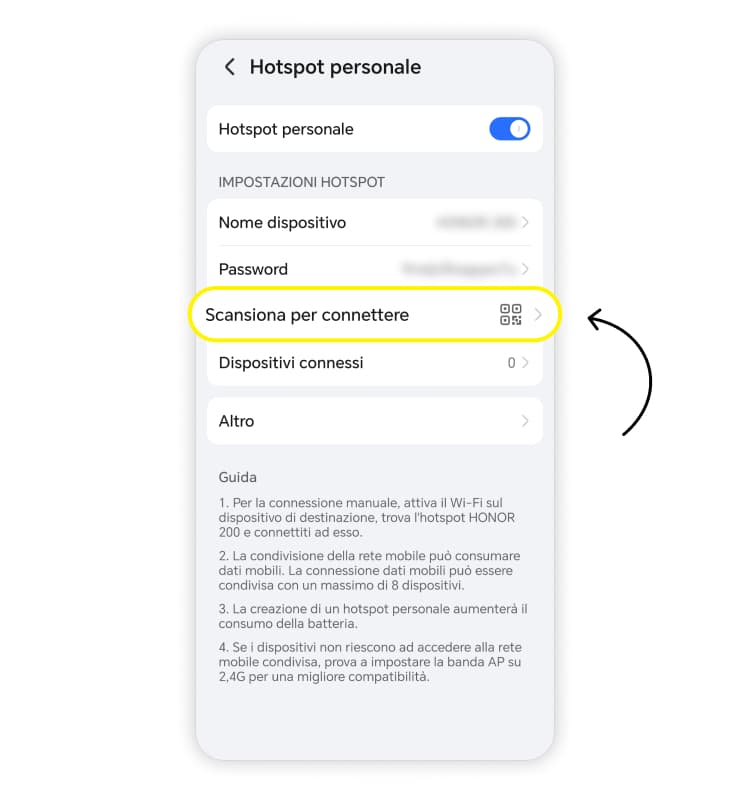
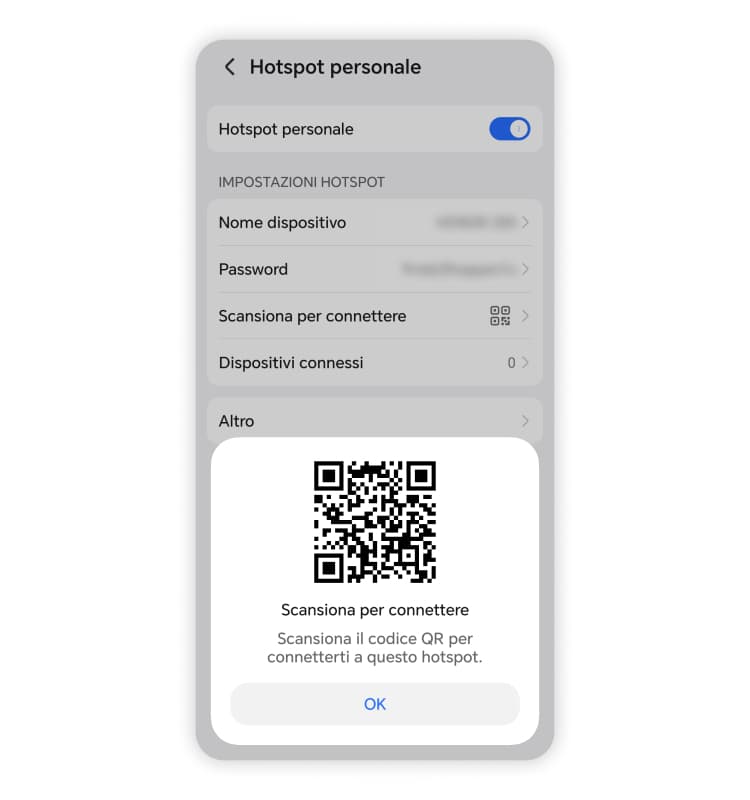
Una volta scansionato, la connessione alla rete avverrà automaticamente.
Lo stesso principio vale quando ci si collega agli hotspot di altri telefoni. Tuttavia, se ti colleghi a un hotspot che non appartiene a qualcuno che conosci bene (per esempio una persona conosciuta durante un workshop o qualcuno disponibile in aeroporto), è consigliabile adottare misure di sicurezza aggiuntive, come una VPN. Inoltre, è bene disconnettersi e “dimenticare” la rete quando hai terminato la tua navigazione.
Se sei tra le persone generose che condividono la password del proprio hotspot senza pensarci troppo, potresti notare un improvviso aumento del consumo di dati mobili. Potrebbe significare che qualcuno a cui hai dato la password sta approfittando dell’hotspot del tuo telefono. In quel caso, è una buona idea cambiare la password e bloccare eventuali “approfittatori”.
Per cambiare la password dell’hotspot, segui questi passaggi:
Vai su “Impostazioni” e tocca “Rete e internet” oppure “Connessioni”, a seconda del modello.
Poi tocca “Hotspot personale e tethering”.
Invece di attivare “Hotspot personale”, tocca semplicemente la voce per aprire le impostazioni.
Tocca “Configura”.
Nella finestra “Configura hotspot personale”, digita una nuova password per la rete e tocca “Salva”.
Se sospetti che qualcuno stia usando il tuo hotspot Android, puoi controllare facilmente dalle impostazioni del telefono.
Vai su “Impostazioni” e tocca “Rete e internet” oppure “Connessioni”, a seconda del modello.
Tocca “Hotspot personale.”
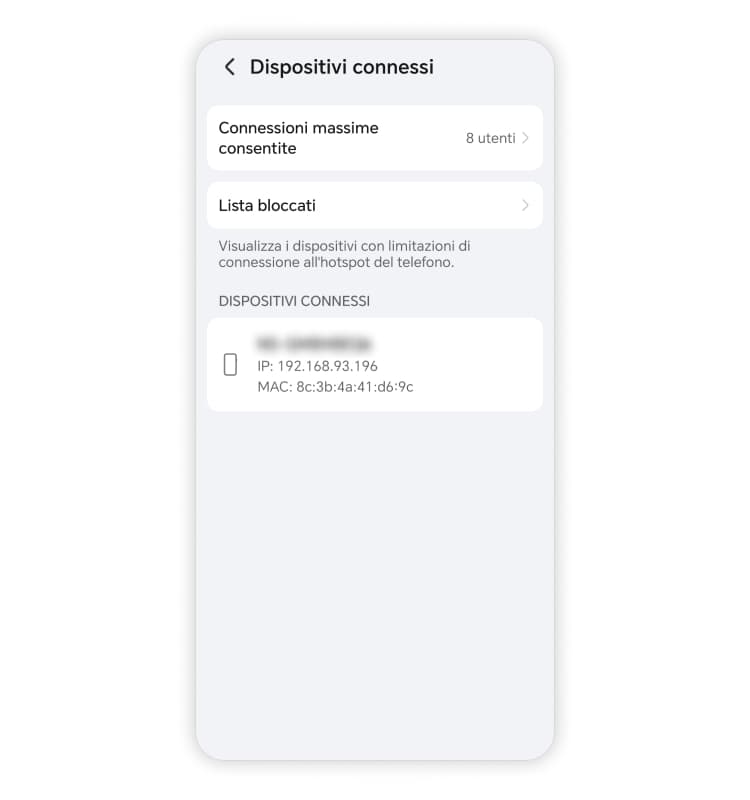
Apparirà l’elenco dei dispositivi connessi.
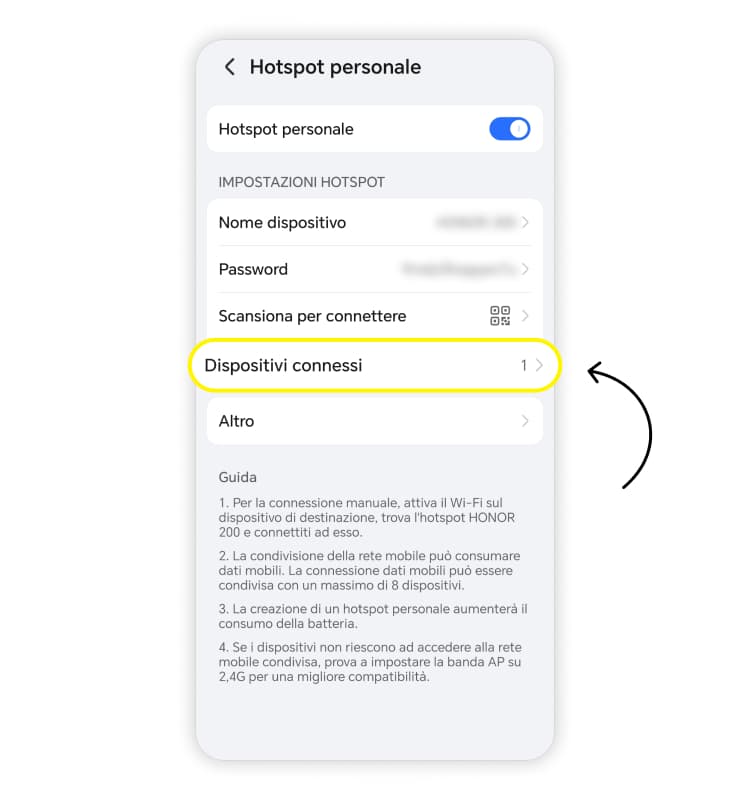
Per visualizzare le informazioni relative a un dispositivo specifico, toccarlo per aprire i dettagli.
Hai perso il conto dei dati consumati quando il telefono funziona come hotspot Wi-Fi? Controllare richiede solo un attimo!
Vai su “Impostazioni” e tocca “Rete e internet” oppure “Connessioni”, a seconda del modello.
Tocca “Utilizzo dati”.
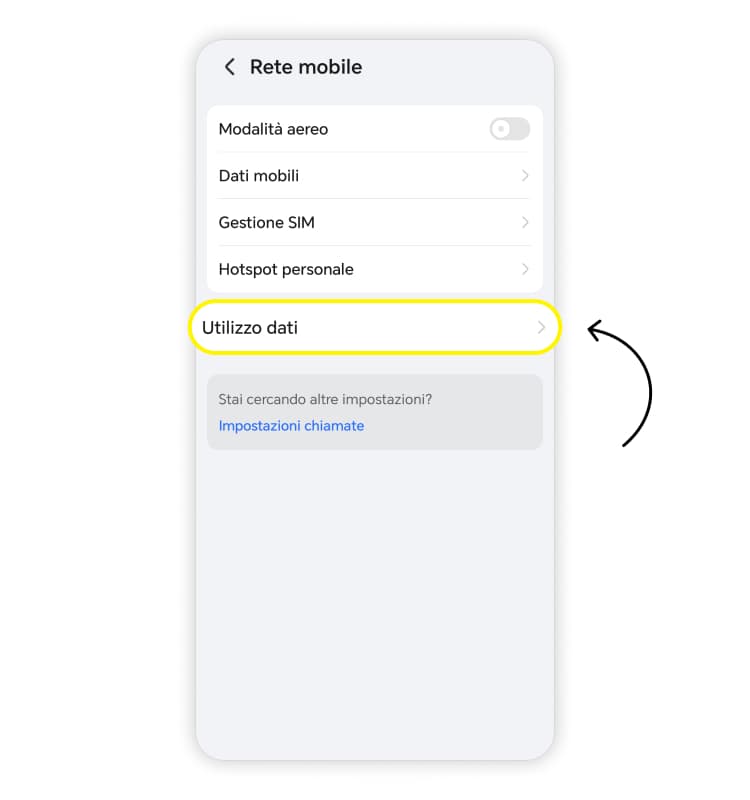
Poi tocca “Utilizzo dati mobili”.
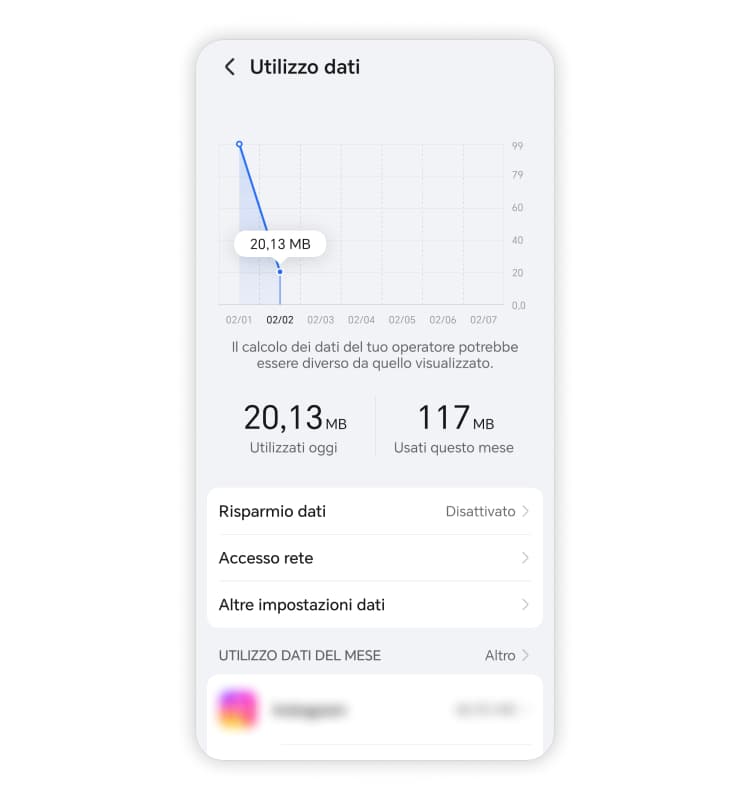
Scorri l’elenco fino a trovare la sezione “Hotspot personale e tethering” e toccala.
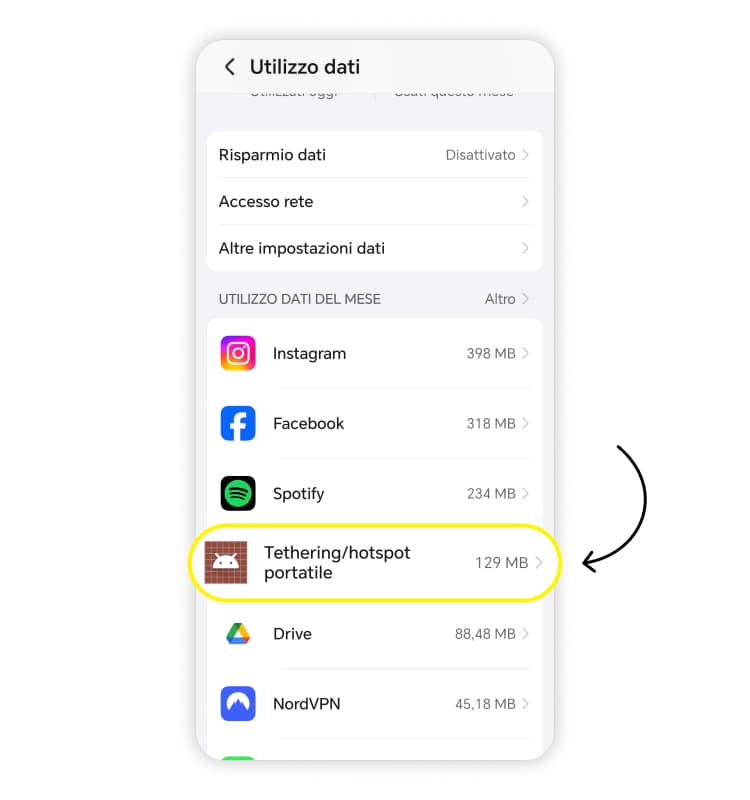
A questo punto è possibile vedere quanto traffico è stato utilizzato dall’hotspot nel mese corrente o in quelli precedenti.
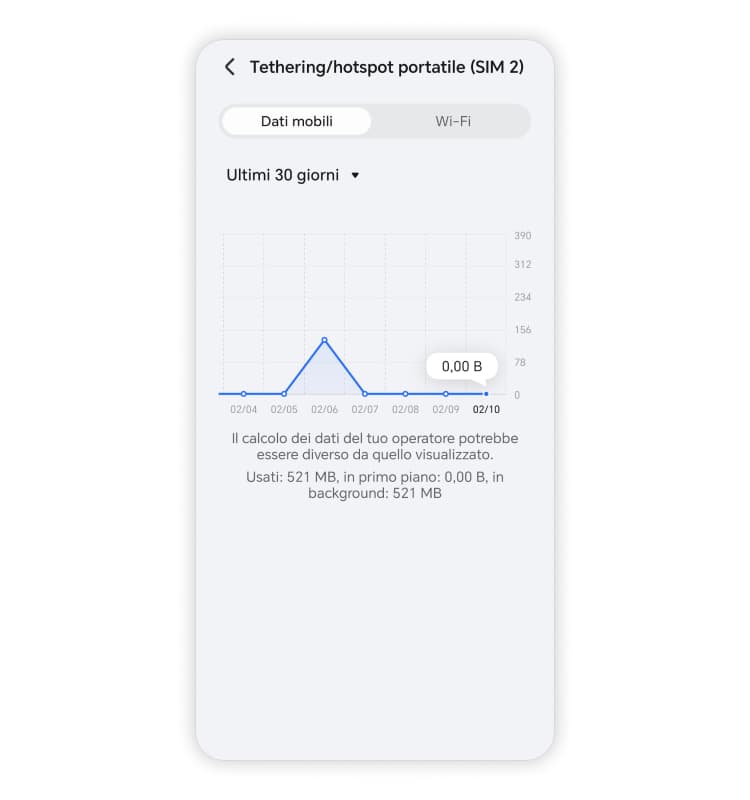
Per ulteriori suggerimenti sul monitoraggio e sulla gestione dei dati dell’hotspot, trovi nel blog un articolo dedicato al controllo dell’utilizzo dell’hotspot su iPhone e Android.
Puoi anche controllare l’utilizzo dei dati dell'eSIM, soprattutto quando sei all’estero e usi il telefono come hotspot tramite eSIM. Ti basta seguire gli stessi passaggi descritti sopra. L’eSIM può comparire nella sezione “Utilizzo dati mobili” oppure in “Solo dati mobili”: toccala per vedere il consumo dei dati.
Capita di esagerare un po’ con l’hotspot? È possibile limitare in qualsiasi momento il consumo di dati dell’hotspot.
Vai su “Impostazioni” e tocca “Rete e internet” oppure “Connessioni”, a seconda del modello.
Tocca “Utilizzo dati.”
Seleziona “Hotspot personale e tethering”.
Tocca “Hotspot personale”.
Tocca “Configura”.
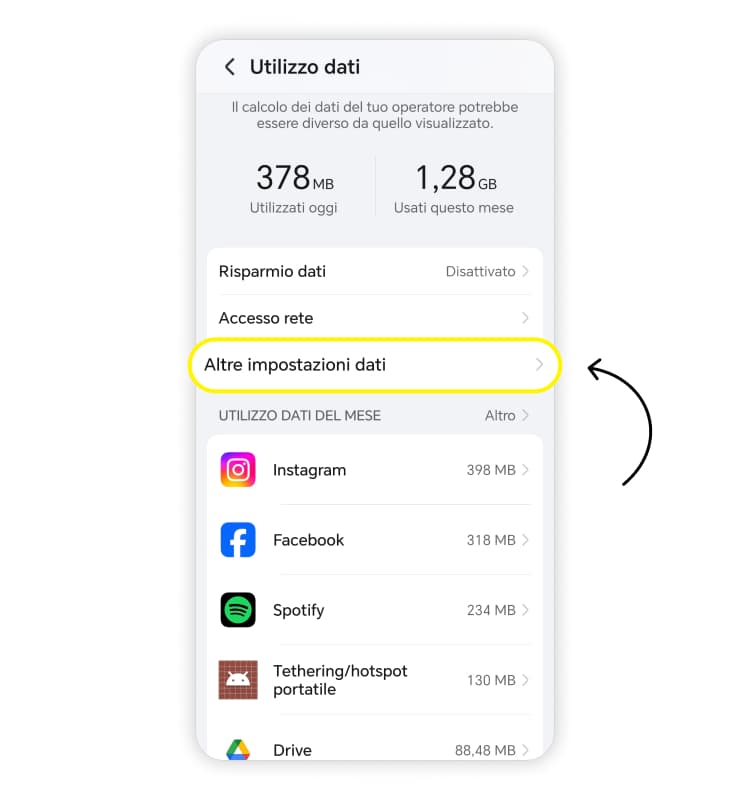
Tocca “Avanzate”.
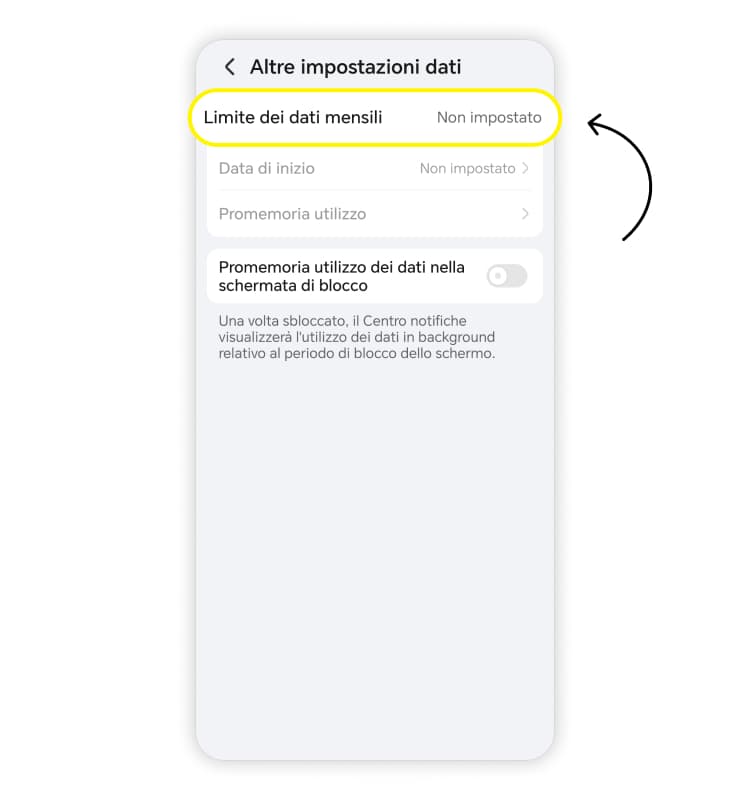
Nel menu a tendina, trova l’opzione “Imposta limite dati mobili” e selezionala.
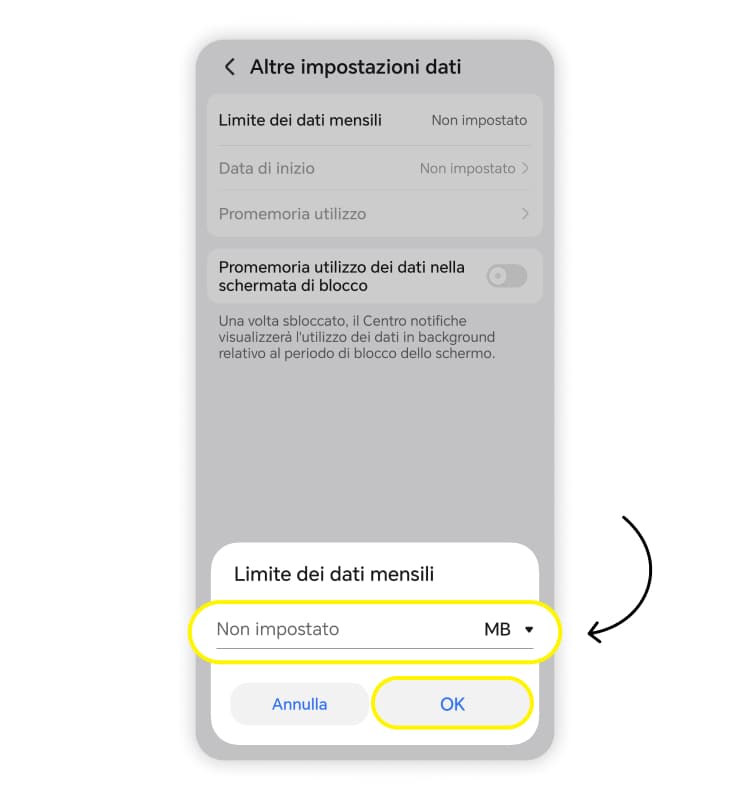
Inserisci il numero di MB desiderato, per esempio 5 MB, e tocca “OK”.
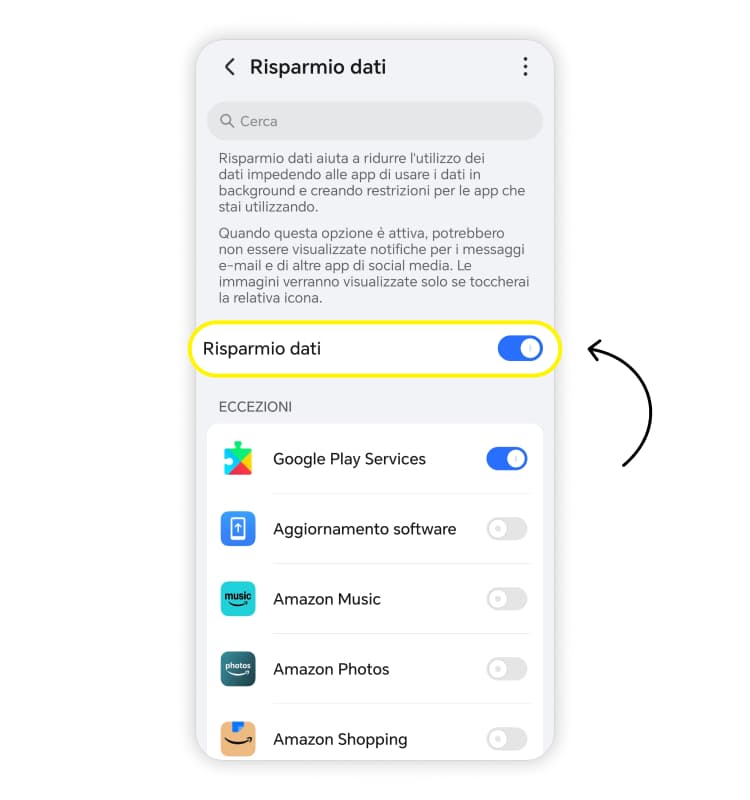
Una volta raggiunto il limite, l’hotspot mobile verrà disattivato automaticamente e tutti i dispositivi verranno scollegati. Su alcuni telefoni Android potrebbe essere disponibile solo un limite generale sui dati mobili, che riguarda l’intero traffico dati e non esclusivamente l’hotspot.
Se in seguito aggiungi più dati e il limite ti sembra troppo restrittivo, puoi modificarlo in qualsiasi momento.
Suggerimento: imposta prima un avviso con soglia più bassa, poi un limite più rigido se serve maggiore controllo.
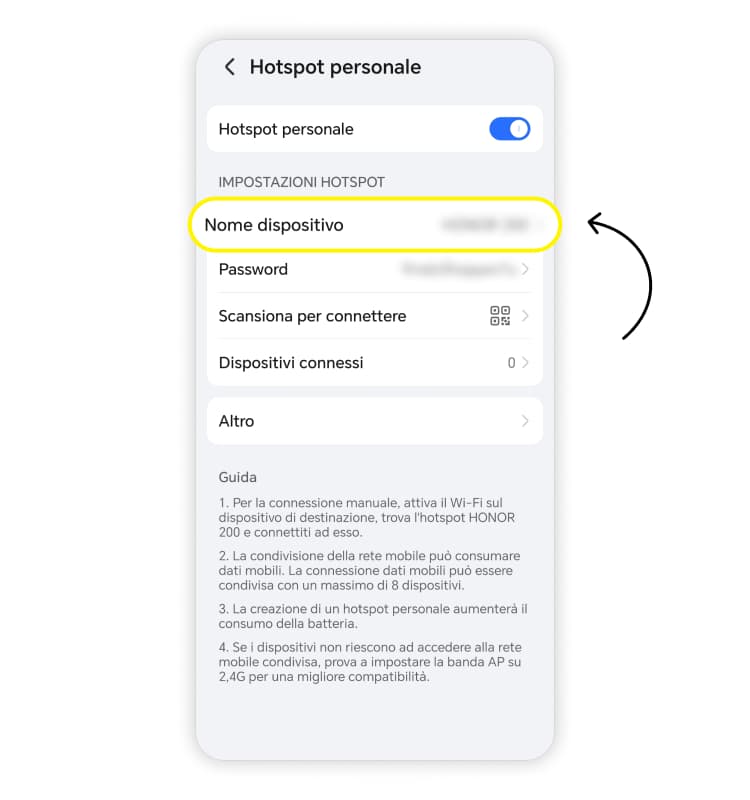
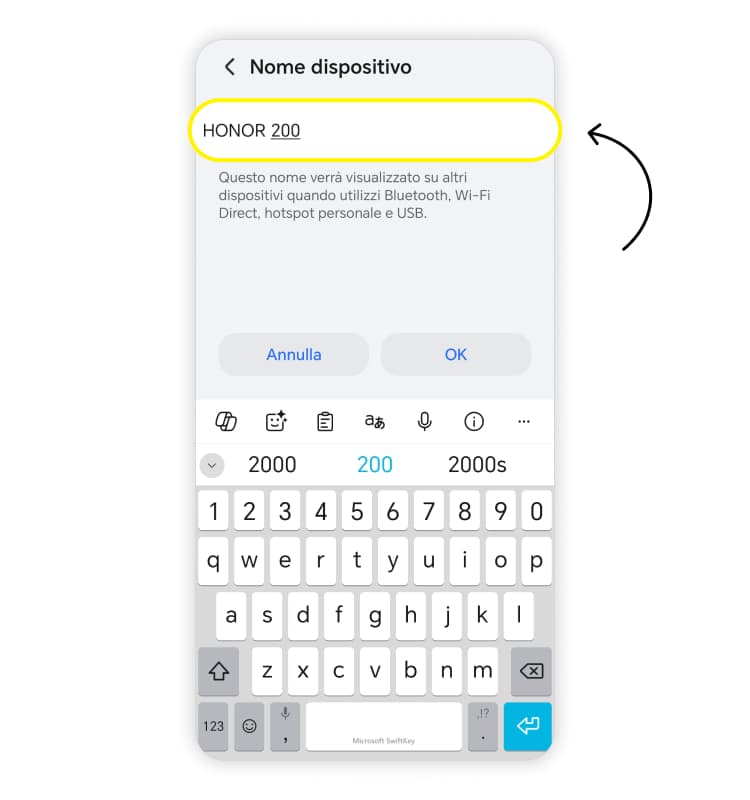
Vuoi dare un nome al tuo hotspot? È una buona idea, perché oltre a renderlo più facile da individuare da parte delle persone con cui lo condividi, può anche aumentare la sicurezza del telefono. I nomi predefiniti, infatti, possono rivelare marca e modello del dispositivo, rendendolo un bersaglio per curiosi o malintenzionati online. Il nome si può modificare seguendo gli stessi passaggi utilizzati per cambiare la password dell’hotspot. Una volta raggiunta la schermata “Configura hotspot personale”:
Digita un nuovo nome per la rete e tocca “Salva”.
Se l’hotspot Android fa i capricci, niente panico: di solito si può sistemare! Un hotspot può non funzionare per diversi motivi:
Il piano dati potrebbe non includere l’utilizzo dell’hotspot.
La zona potrebbe avere una copertura cellulare debole.
Le impostazioni dell’hotspot potrebbero non essere configurate correttamente.
Potrebbe essere stato raggiunto il numero massimo di dispositivi connessi.
Il sistema potrebbe avere qualche bug inaspettato.
Se si verifica uno di questi problemi, puoi provare a ripristinare la connessione dell’hotspot con alcune azioni utili:
Verifica che il piano dati includa l’hotspot.
Controlla la qualità del segnale cellulare.
Assicurati che l’hotspot sia attivo e configurato nel modo corretto.
Scollega uno dei dispositivi connessi per aggiungerne un altro.
Riavvia il telefono o controlla se ci sono aggiornamenti software disponibili.
Se il problema persiste, puoi contattare il tuo operatore per verificare che l’hotspot sia abilitato sulla linea.
Nessuno vuole sprecare dati dell’hotspot. Per gestire l’hotspot in modo più efficace puoi:
Usare password robuste e sicurezza WPA. I protocolli WPA2 o WPA3 offrono una connessione più sicura, quindi scegline uno e imposta una password forte per evitare accessi indesiderati.
Limitare il numero di dispositivi connessi. Meno dispositivi collegati significano maggiore velocità e minore latenza.
Monitorare il consumo dati. Durante la condivisione dell’hotspot, controlla regolarmente la sezione “Hotspot personale e tethering” per evitare consumi eccessivi. Puoi anche usare strumenti di stima del traffico dati per capire quanta banda potrebbe servirti.
Disattivare l’hotspot quando non è in uso. Se ti chiedi se lasciare attivi i dati mobili quando l’hotspot non è in uso, la risposta è semplice: meglio disattivarli. Così risparmi sia traffico dati sia batteria. Disattiva l’hotspot tra una sessione e l’altra.
Scegliere la banda Wi-Fi corretta. La 2,4 GHz offre più portata e compatibilità, mentre la 5 GHz consente velocità più elevate a distanza ridotta.
Verificare e configurare l’APN se necessario. Un APN corretto assicura che l’hotspot funzioni in modo affidabile con l’operatore. Dopo un cambio di operatore o SIM possono comparire problemi, quindi controlla le impostazioni della SIM e riconfigura l’APN se noti dei malfunzionamenti.
Caricare il telefono durante il tethering. L’hotspot consuma molta batteria, quindi tenere il telefono collegato all’alimentazione permette di usarlo più a lungo.
Usare la disattivazione automatica. Se usi spesso l’hotspot, attiva l’opzione “Disattiva hotspot automaticamente” quando non ci sono dispositivi connessi, così eviti sprechi e interruzioni manuali.
Scegliere un piano dati flessibile e conveniente. Valuta piani che includano dati per l’hotspot, oppure installa un’app eSIMcon tariffe trasparenti per restare online senza sorprese. Con un servizio eSIM come Saily, puoi ottenere piani convenienti, funzionalità di sicurezza e persino un blocco annunci integrato!

Hai bisogno di un’app eSIM con un’assistenza clienti 24/7?
Goditi i tuoi giga senza stress con Saily.


Articoli correlati
5 min di lettura

11 min di lettura