






iPhoneのデータ通信を節約するには?8つの効果的な方法を紹介
iPhoneでのデータ使用量が気になっていませんか?そんな方に向けて、この記事ではiPhoneのデータ節約方法と通信料金の超過料金を避けるためのコツをご紹介します。iPhoneのデータ使用量を削減する8つの効果的な方法と、外出先での通信費を抑えるための賢い方法を一緒に学びましょう。

目次
iPhoneのモバイルデータ使用量を減らす方法
設定を少し調整するだけで、モバイルデータをより効率的に使用し、データプランを長持ちさせることができます。ここでは、iPhoneでデータ使用量を抑える8つの方法をご紹介します。
1. 省データモードを有効にする
省データモードは、バックグラウンド処理、自動ダウンロード、ストリーミング品質を制限してモバイルデータを節約する便利な機能です。低電力モードのデータ版と考えてください。TikTok、Instagram、YouTube、Xなどのアプリはある程度のデータを消費するため、省データモードを有効にするだけで簡単にデータ使用量を制限できます。
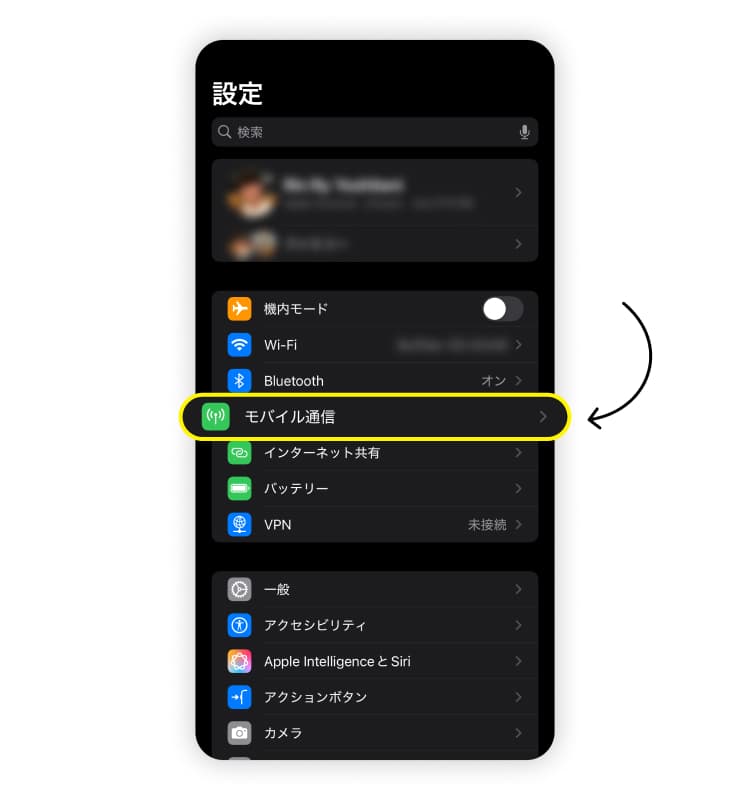
「設定」を開き、「モバイル通信」をタップします
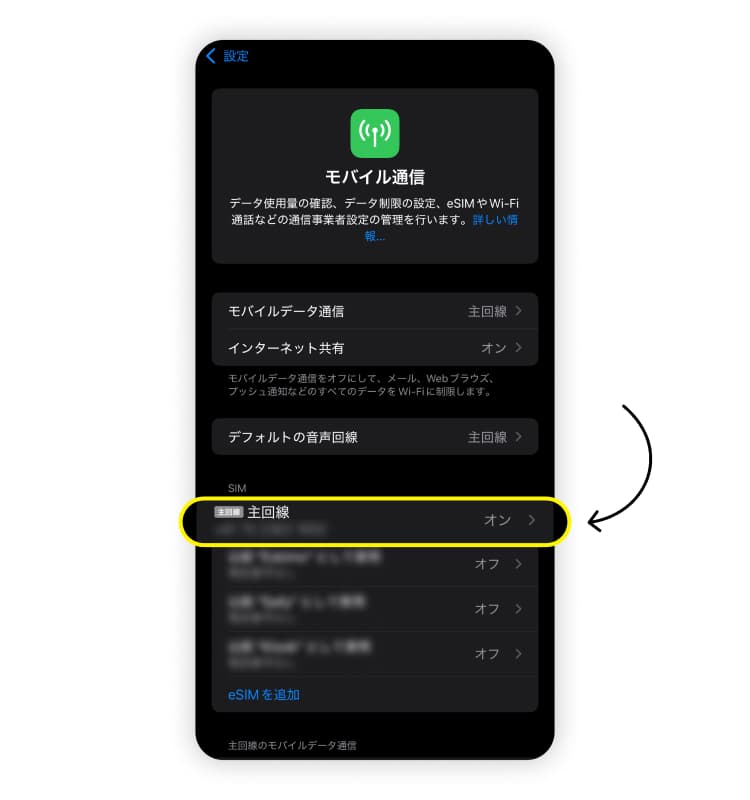
主回線のSIMを選択します
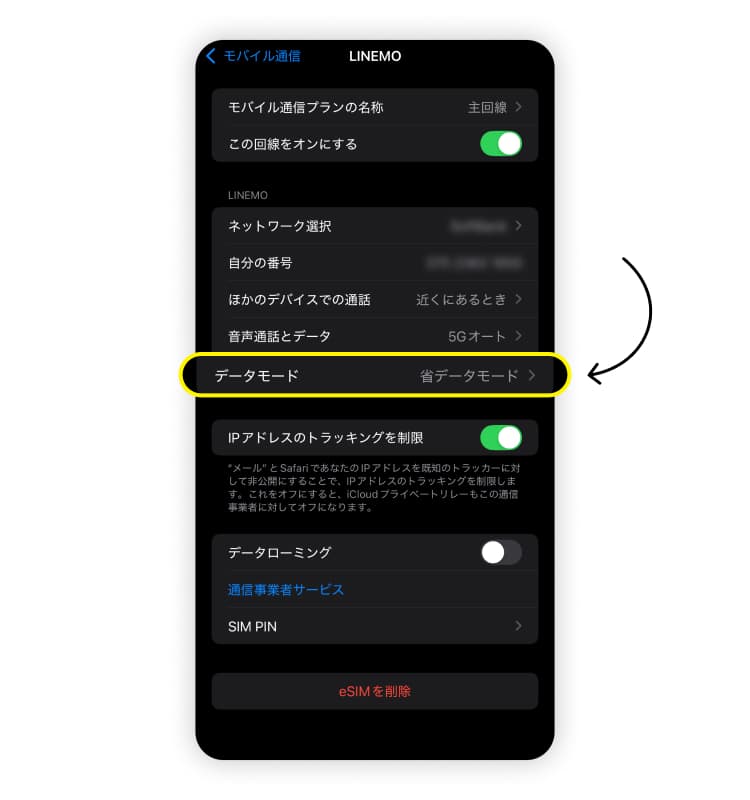
「データモード」をタップします
「省データモード」を選択します
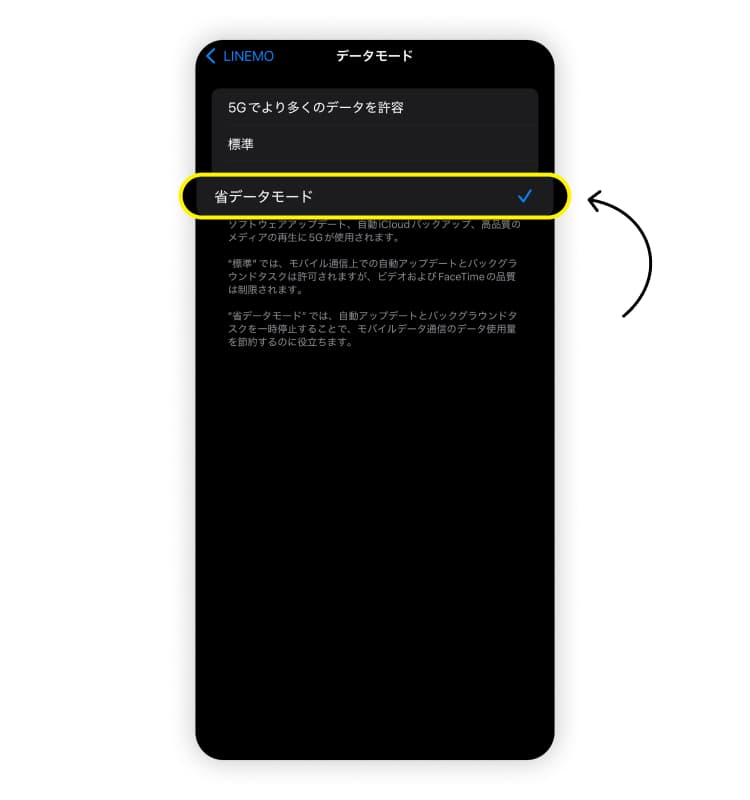
省データモードをオンにすると、iCloud写真の更新が一時停止し、FaceTimeのビデオ品質が低下し、さらに自動ダウンロードとバックアップが停止します。ミュージックとPodcastは新しいコンテンツのダウンロードをWi-Fi接続まで待機し、ストリーミング品質が低解像度に下がり、App Storeでは動画の自動再生とアップデートが無効になります。これらすべてがモバイルデータの節約に役立ちます。
2. バックグラウンドアプリの更新を制限または無効にする
iPhoneでデータを節約するもう一つの方法は、バックグラウンドアプリの更新を制限することです。バックグラウンドアプリ更新は、アプリを開いたときにすぐに使えるよう、バックグラウンドでアプリを更新するiOSの機能です。この機能は便利ですが、大量のデータとバッテリーを消費する可能性があります。
省データモードは自動的にバックグラウンドアプリ更新を無効にしてデータを節約します。ただし、バックグラウンドアプリ更新を無効にするだけでデータ使用量を十分に削減できると思われる場合は、省データモードをスキップして、特定のアプリのみバックグラウンド更新を制限するか、完全に無効にすることもできます。
すべてのアプリでバックグラウンドアプリ更新を無効にする方法:
「設定」を開き、「一般」をタップします
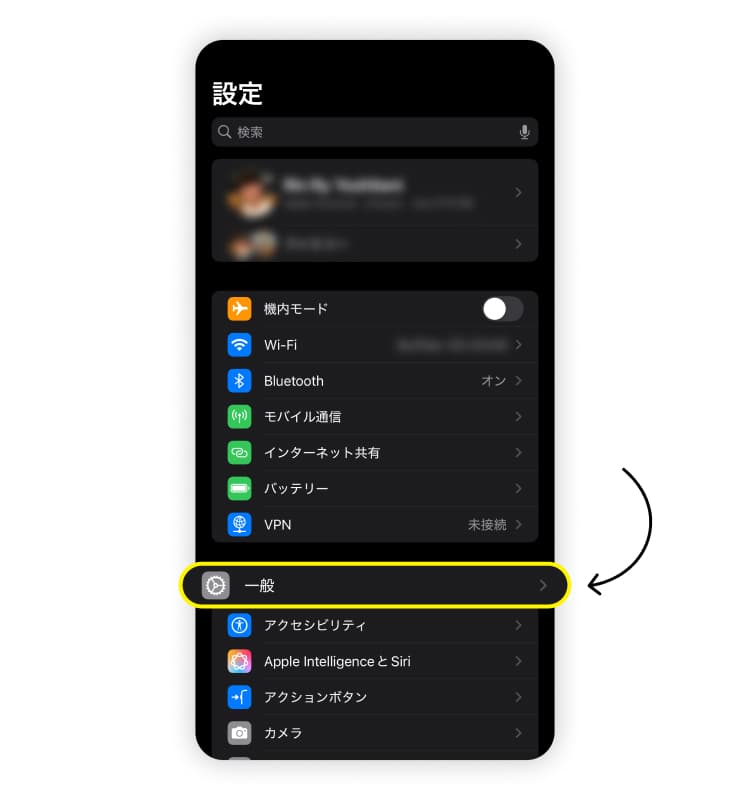
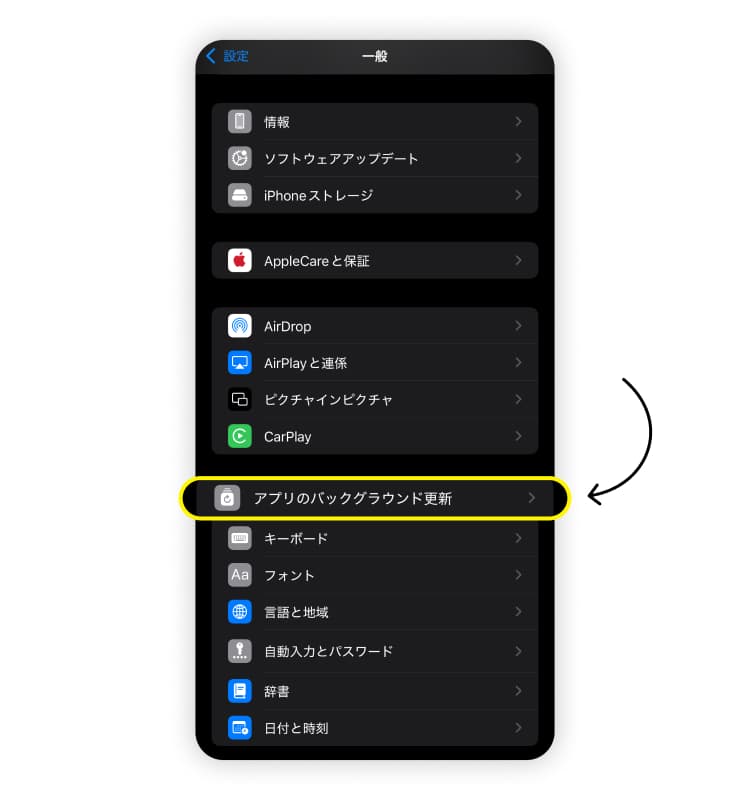
下にスクロールして「アプリのバックグラウンド更新」を選択します
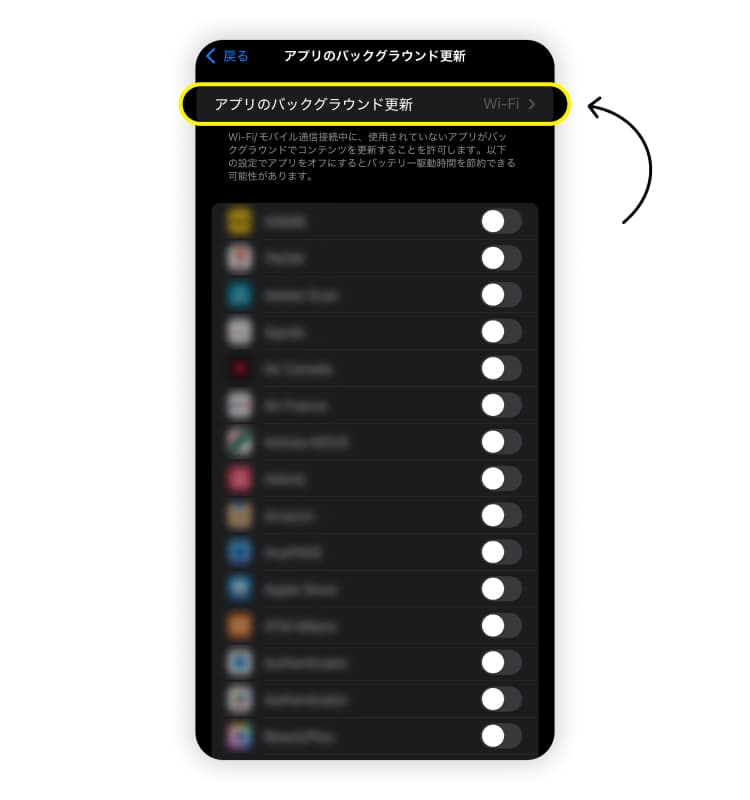
再度「アプリのバックグラウンド更新」をタップします
「オフ」または「Wi-Fi」を選択します
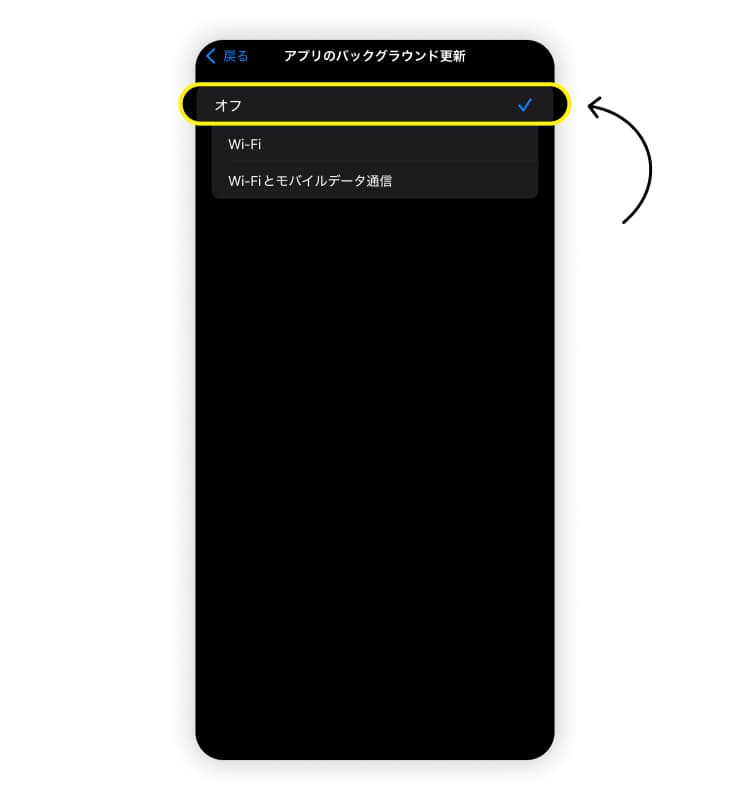
「Wi-Fiとモバイルデータ」を選択している場合、モバイルデータを使用してバックグラウンドで更新するアプリを個別に制御できます。あまり使用しないアプリのバックグラウンド更新をオフにし、モバイルデータの使用を許可したいアプリのみオンのままにしておきましょう。
3. Wi-Fiアシストをオフにする
iPhoneでモバイルデータ使用量を削減するもう一つの方法は、Wi-Fiアシストをオフにすることです。この機能(iOS 9以降で利用可能)は、Wi-Fi信号が弱いときに自動的にモバイルデータに切り替わります。中断されることなくブラウジング、ストリーミング、アプリの使用ができるようになりますが、代わりに大量のデータを消費する可能性があります。データ使用量をなるべく抑えたい場合は、オフにするようにしましょう。
Wi-Fiアシストを無効にする方法:
「設定」を開き、「モバイル通信」をタップします
下にスクロールして「Wi-Fiアシスト」をオフにします
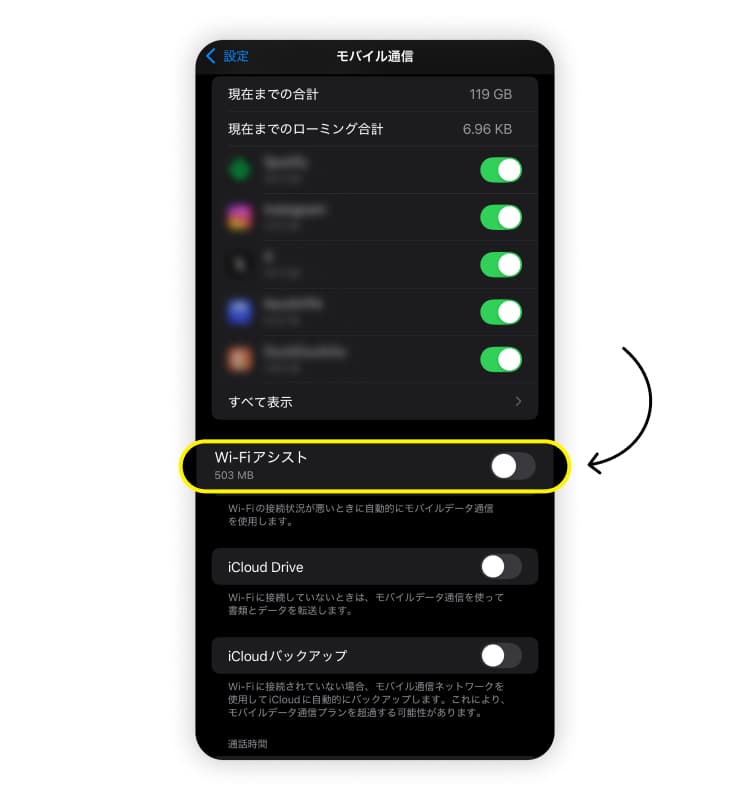
Wi-Fiアシストをオフにすると、iPhoneは自動的にモバイルデータに切り替わる代わりに、弱い信号の場所でもWi-Fiネットワークに接続し続けます。この機能を無効にすることで予期しないデータ使用量を避けることができますが、Wi-Fi接続が不安定な場所では接続速度が遅くなる可能性があります。
4. 自動ダウンロードとアップデートを無効にする
自動ダウンロードとアップデートは、特にWi-Fi接続でない場合、大量のデータを使用する可能性があります。これらの設定を制限してデータを節約し、思いがけない高額なモバイル通信料金を避けましょう。
自動ダウンロードとアップデートを無効にする方法:
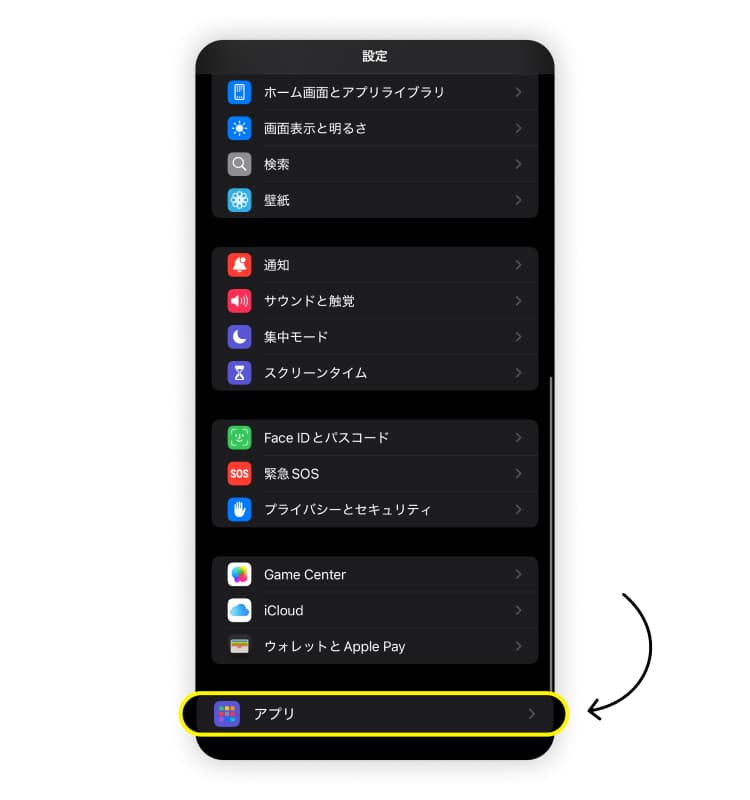
「設定」を開き、「アプリ」をタップします
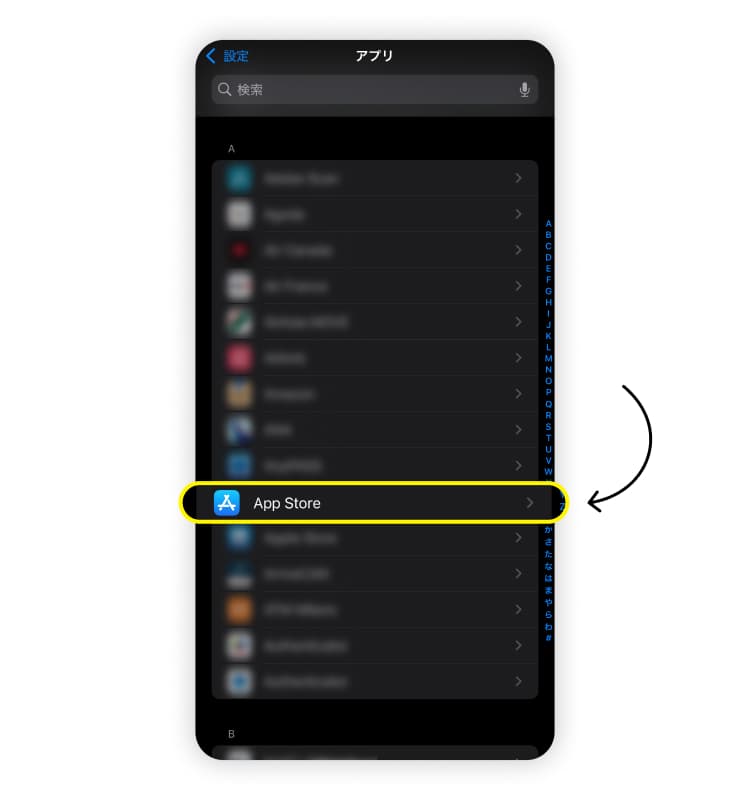
「App Store」をタップします
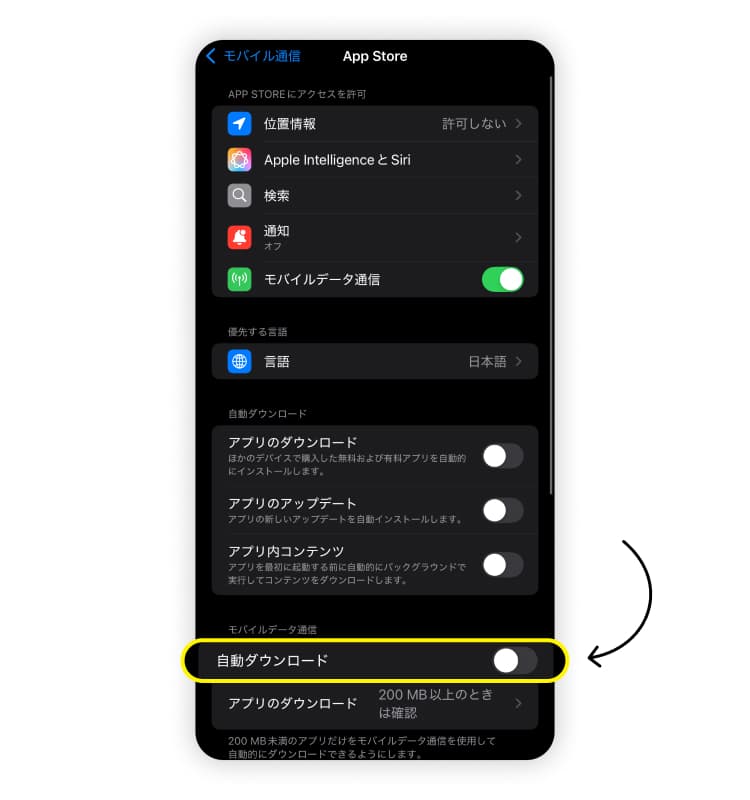
「アプリのダウンロード」と「アプリのアップデート」をオフにします。同時に「アプリ内コンテンツ」もオフにすることを検討してください。この設定はバックグラウンドアプリ更新と同様に機能し、アプリが初回起動前に画像、動画、アップデートなどのコンテンツを事前に読み込むことを許可します
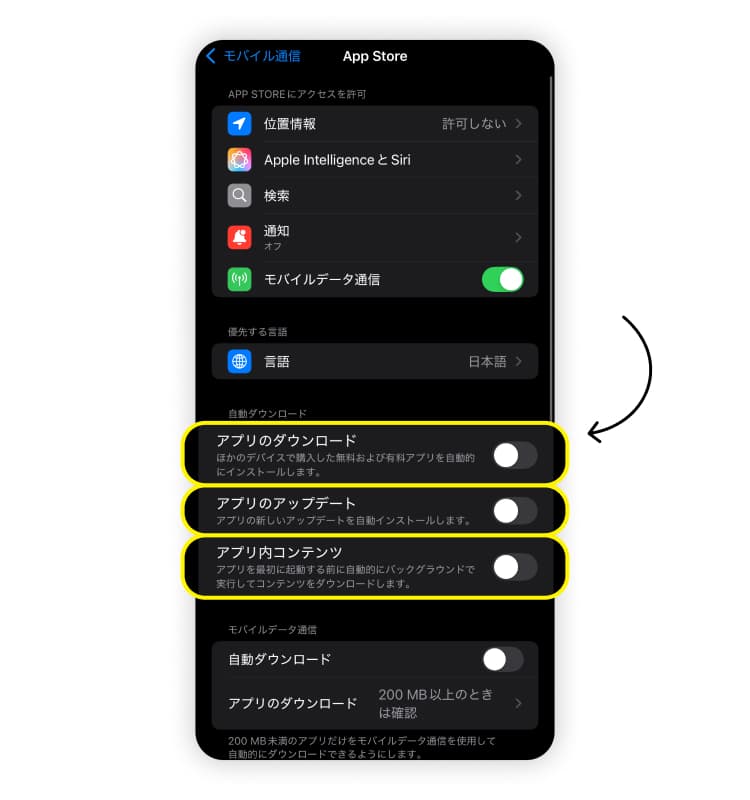
モバイルデータでのすべての自動ダウンロードを停止するには、「自動ダウンロード」のスイッチをオフにします
5. メールの受信スケジュールを調整する
メールアプリが頻繁に新着メッセージをチェックするよう設定されている場合、思いがけず大量のデータを使用している可能性があります。データを節約するために、更新チェックの頻度を下げるよう受信スケジュールを調整しましょう。
メールアプリの受信スケジュールを変更する方法:
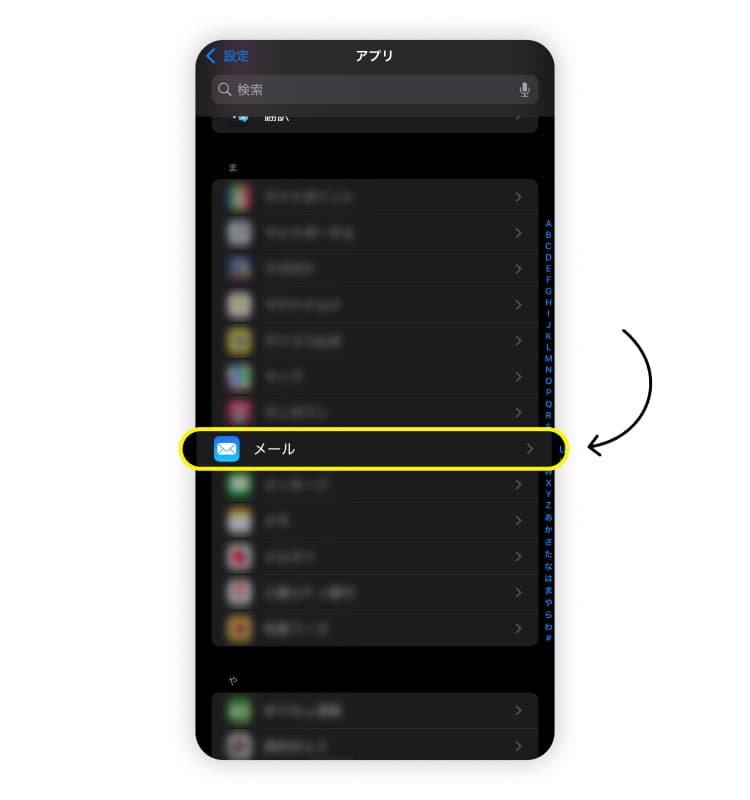
「設定」を開き、「アプリ」までスクロールしてタップします
「メール」を見つけてタップします
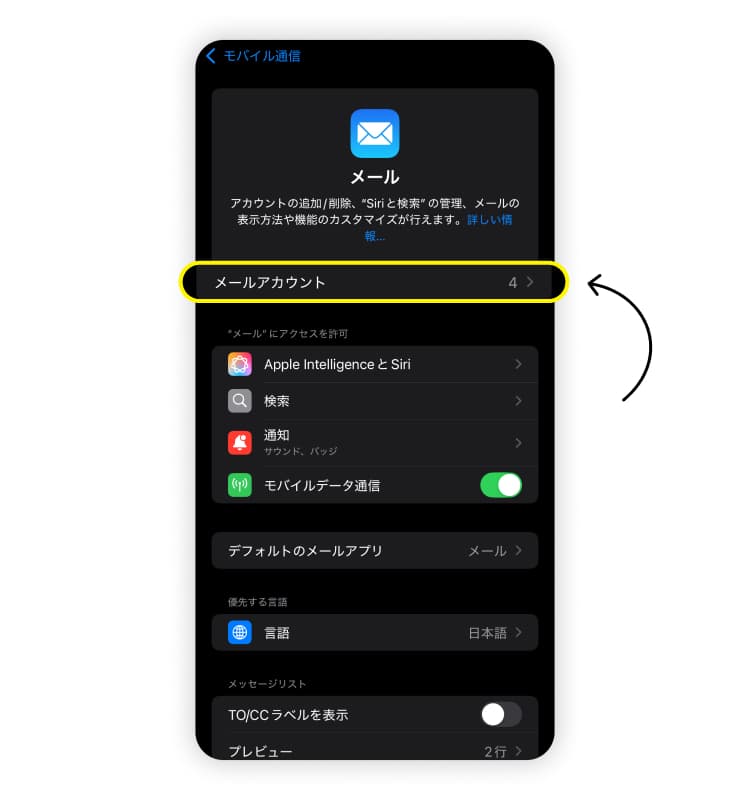
「メールアカウント」をタップします
「データの取得方法」をタップします
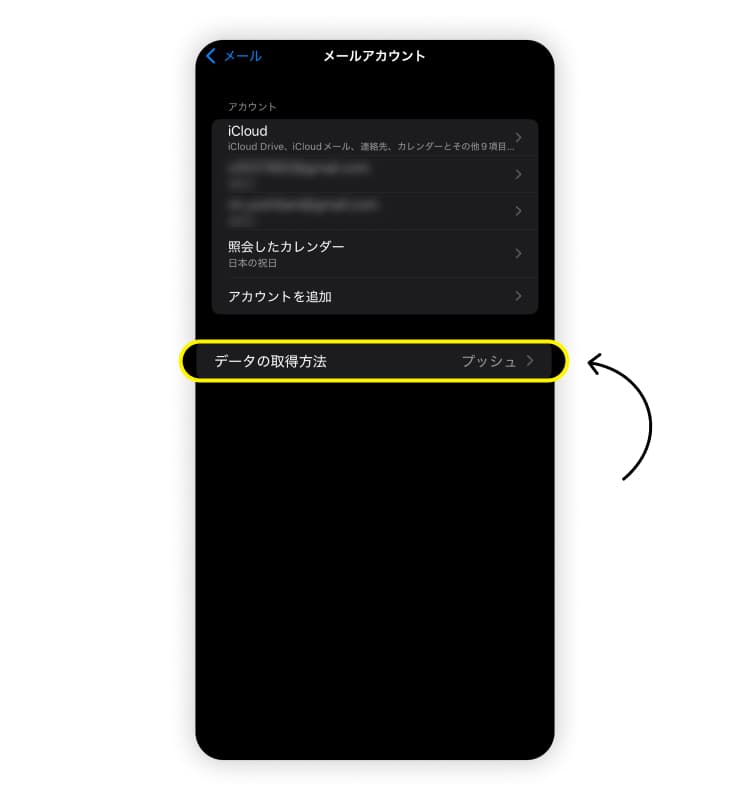
「1時間ごと」などの頻度の低いスケジュールを選択するか、さらにモバイルデータを節約するには「手動」に設定します
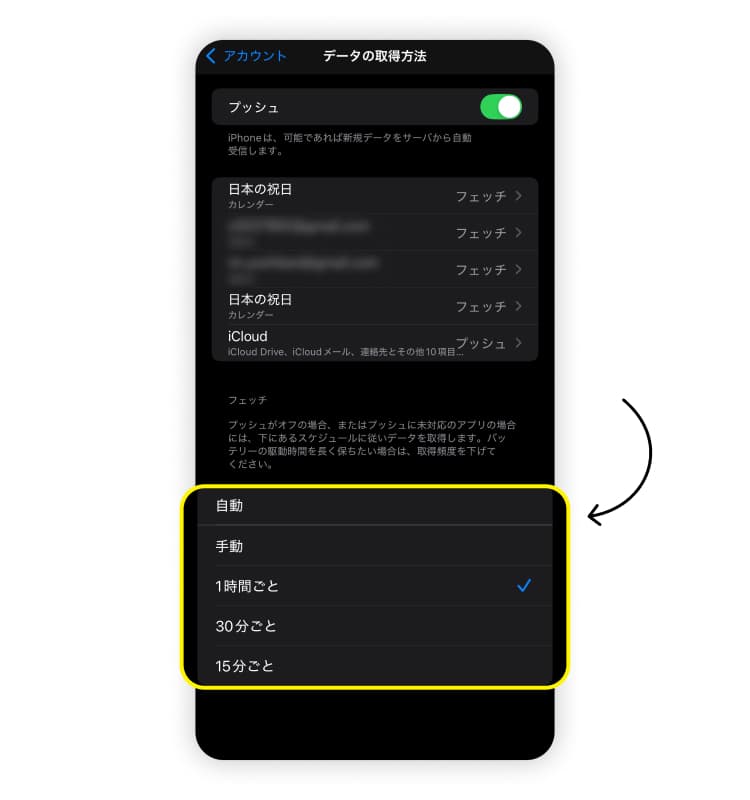
これで、メールアプリが新着メッセージを受信する頻度が下がり、結果的にデータ使用量も抑えられます。
6. 位置情報サービスを制限する
一部のアプリは、天気予報や交通情報などの機能でiPhoneの位置情報サービスを使用します。しかし、Wi-Fiネットワークに接続していない場合、これらの機能がデータを消費してしまいます。データ使用量を削減するには、本当に必要でないアプリの位置情報サービスは制限しましょう。
位置情報サービスを制限する方法:
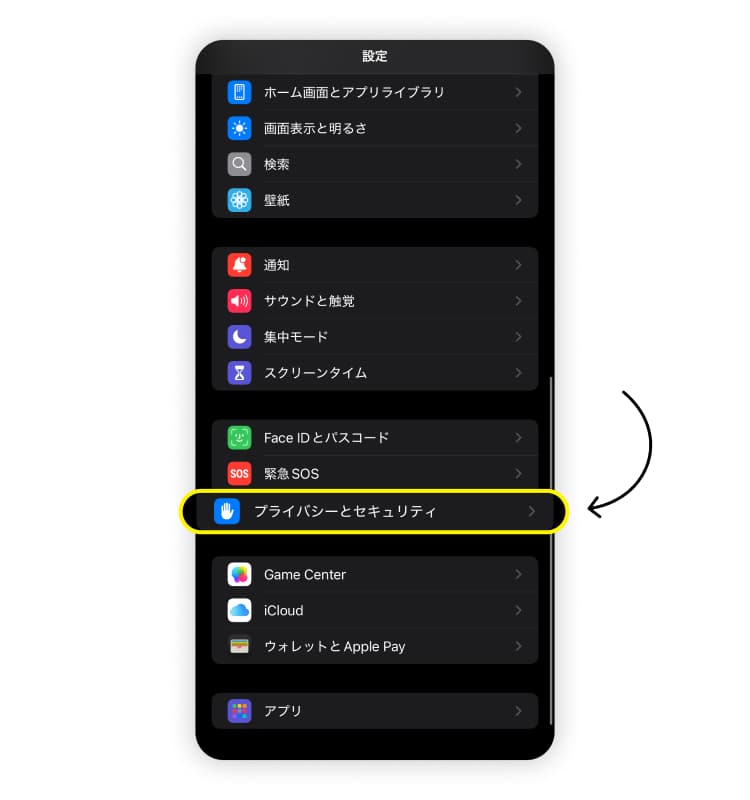
「設定」を開き、「プライバシーとセキュリティ」をタップします
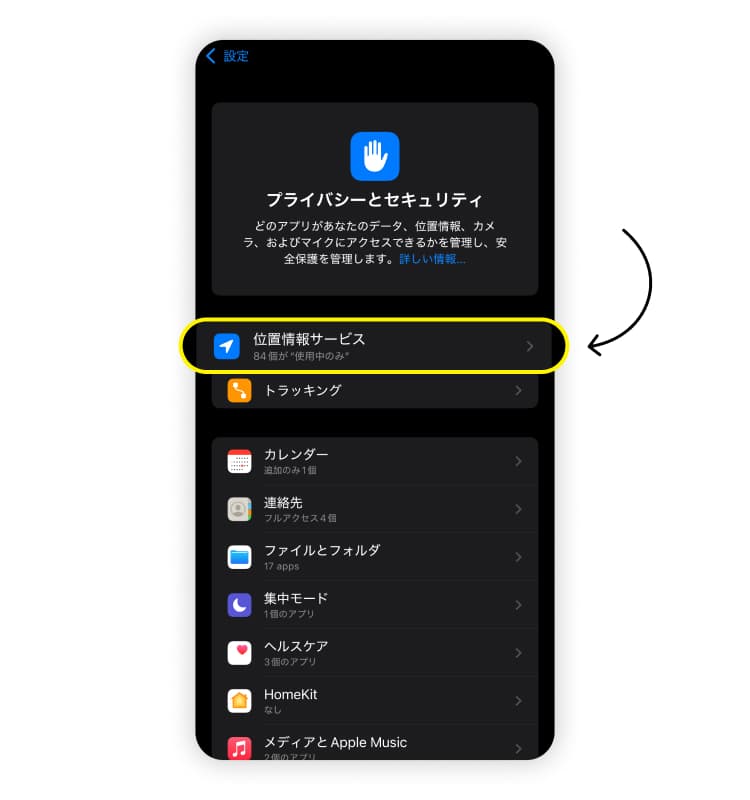
「位置情報サービス」をタップします
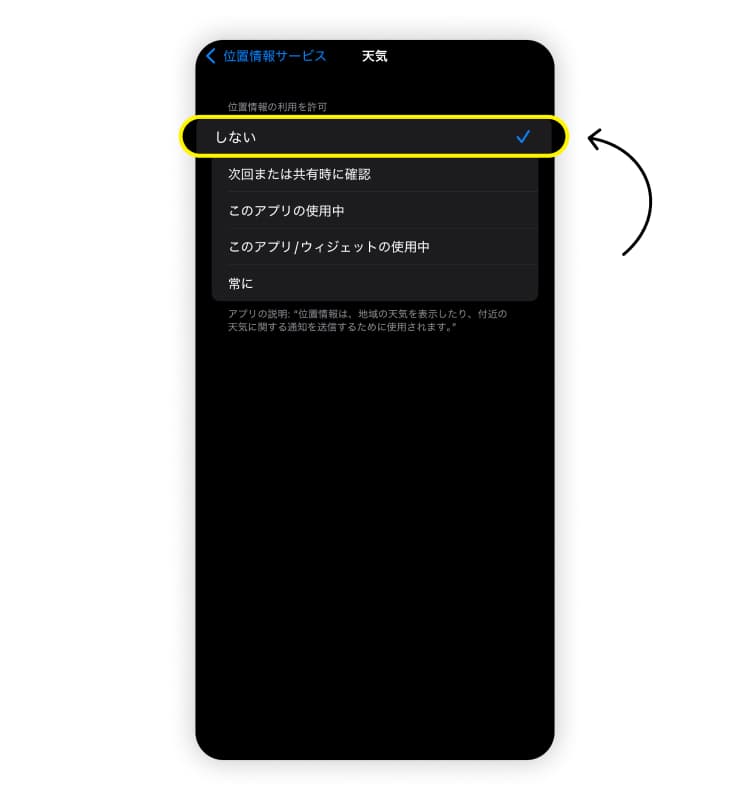
下にスクロールして、位置情報の追跡を許可したくないアプリを選択します
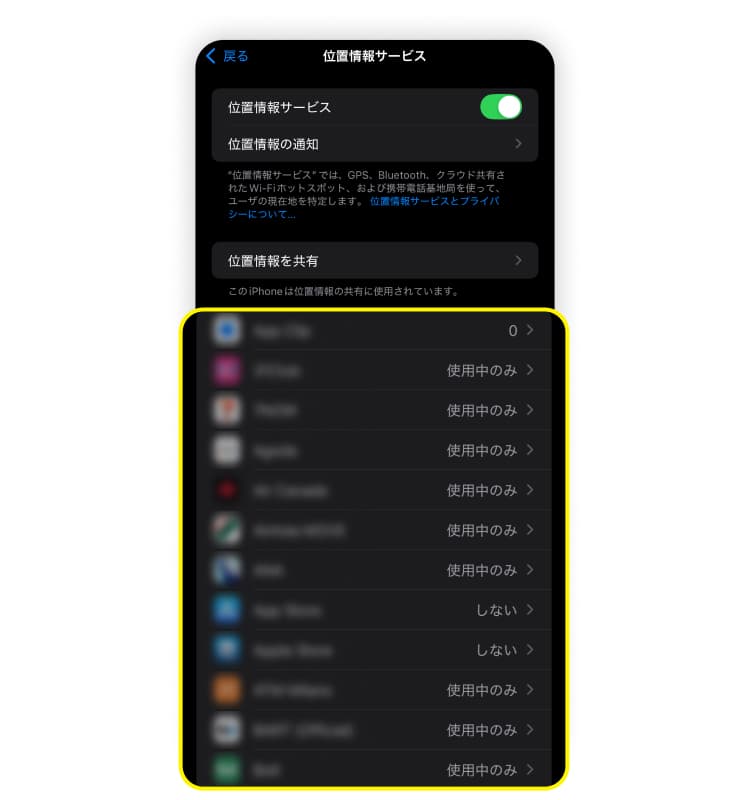
「位置情報の利用を許可」を「しない」に変更します。他に調整したいアプリがあれば、同じ手順を繰り返します
7. 音楽と動画のストリーミングを賢く利用する
音楽や動画のストリーミングは便利ですが、ある程度のデータを消費します。節約するには、Wi-Fi接続時にお気に入りの楽曲、テレビ番組、映画をあらかじめダウンロードしておきましょう。SpotifyやYouTubeなどの多くのアプリでは、Spotify PremiumやYouTube Premiumなどの有料会員ならオフラインアクセス用にコンテンツを保存できるため、データを使用せずに楽しむことができます。
例えば、Spotifyのデータ使用量は選択するストリーミング品質によって異なります。高品質では大量のデータを使用し、低品質では使用量が少なくなります。高品質な音楽を楽しみたい場合、事前にWi-Fi経由でダウンロードするのがおすすめです。
Spotifyからオフライン再生用の高品質音楽をダウンロードする手順:
Spotifyアプリを開きます
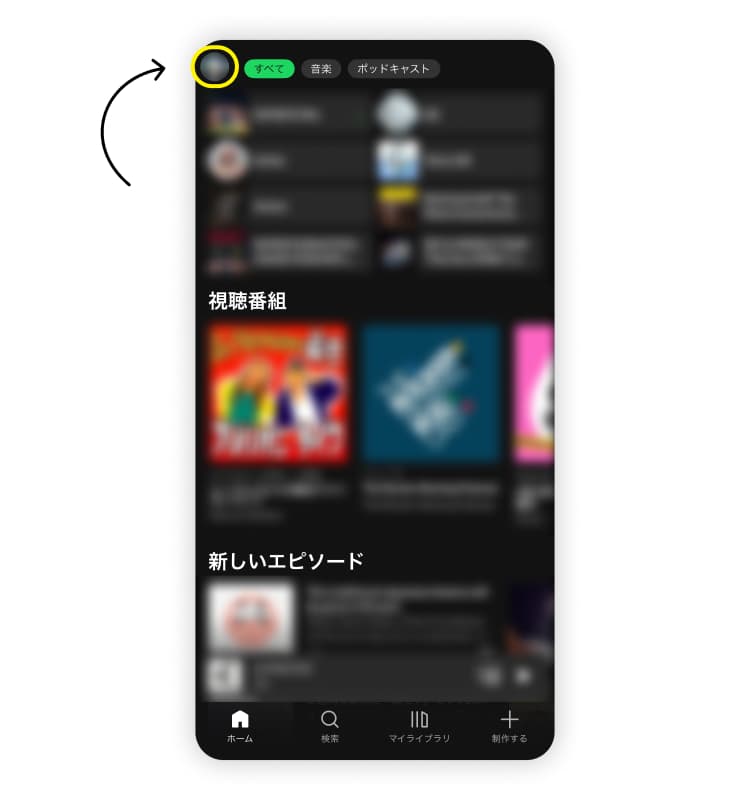
画面左上のプロフィールアイコンをタップします
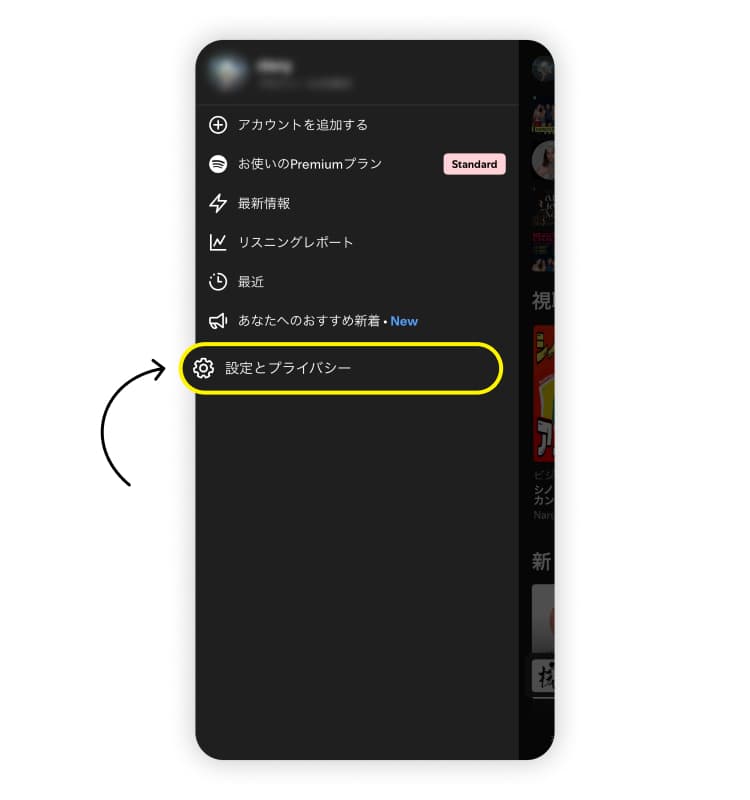
「設定とプライバシー」をタップします
「メディアの音質と画質」をタップします
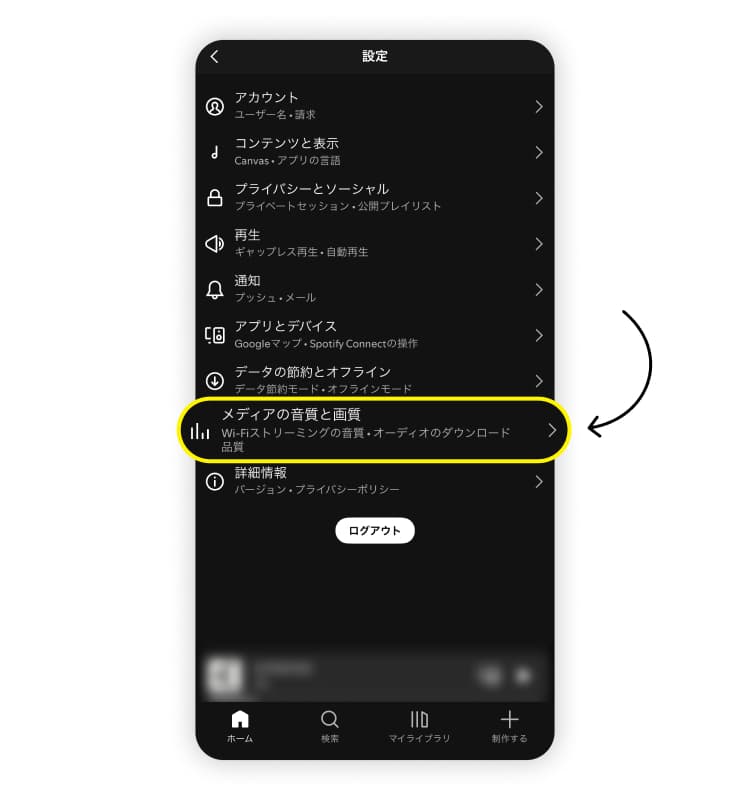
「ダウンロード品質」までスクロールし、「高音質」または「最高音質」を選択します
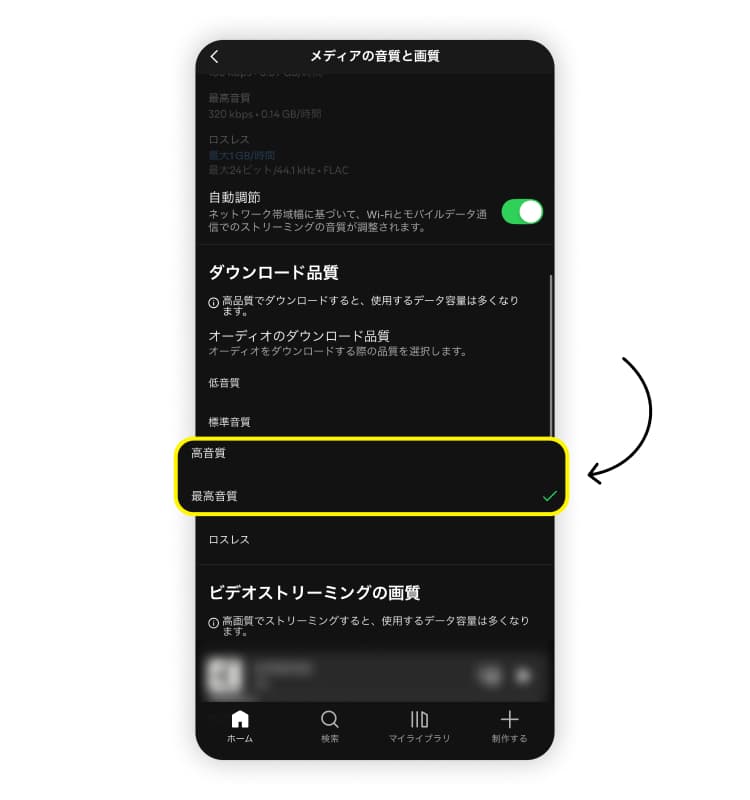
また、Wi-Fiに接続していない時に音楽をダウンロードしないよう、設定をもう一度確認しましょう。
画面左上のプロフィールアイコンをタップします
「設定とプライバシー」をタップします
「データの節約とオフライン」をタップします
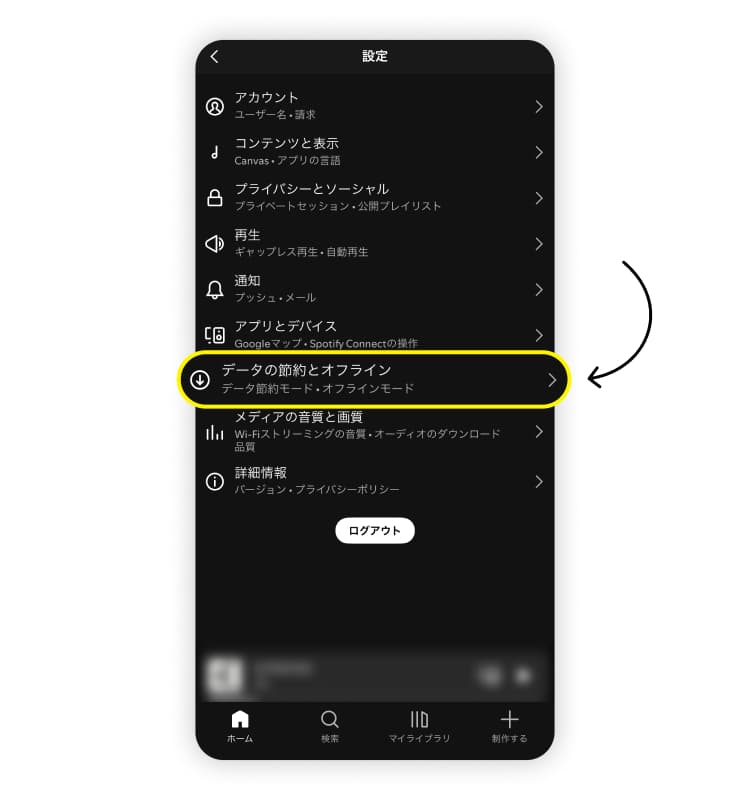
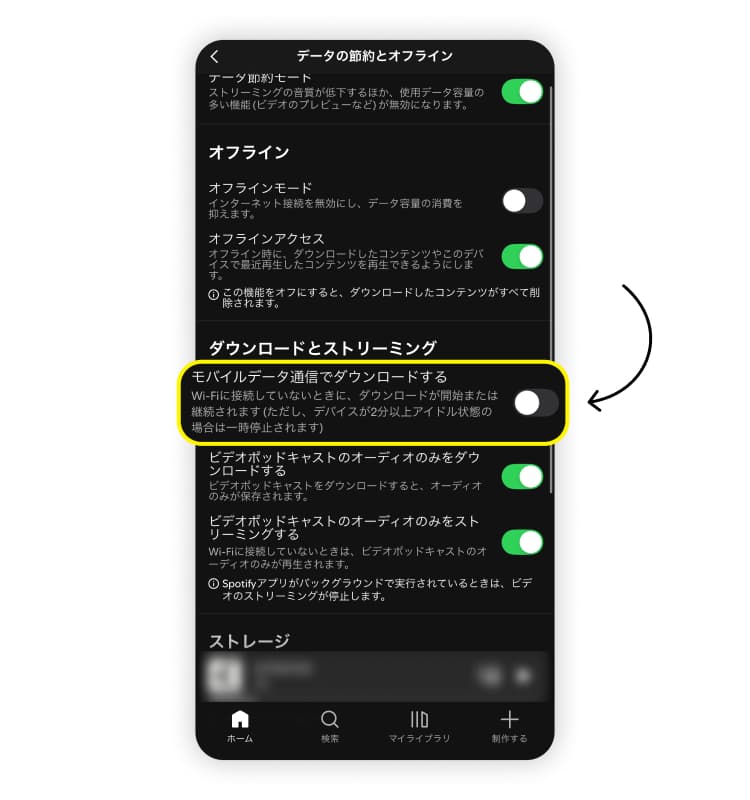
「ダウンロードとストリーミング」までスクロールし、「モバイルデータ通信でダウンロードする」をオフにします
「音質」設定では、Wi-Fiストリーミングとモバイルストリーミングで異なる音質オプションを選択することもできます。データを節約するには、モバイルストリーミングでは低音質を選択してください。
一方、YouTubeのデータ使用量は選択する動画解像度によって異なります。HD(1080pなど)でのストリーミングは、480pや360pなどの低解像度よりもはるかに多くのデータを使用します。データを節約するには、設定で動画品質を下げるか、Wi-Fi経由でオフライン視聴用に動画をダウンロードしてください。
モバイルネットワークでのYouTube動画品質を下げる手順:
YouTubeアプリを開きます
歯車アイコン(設定アイコン)をタップし、「設定」を開きます。
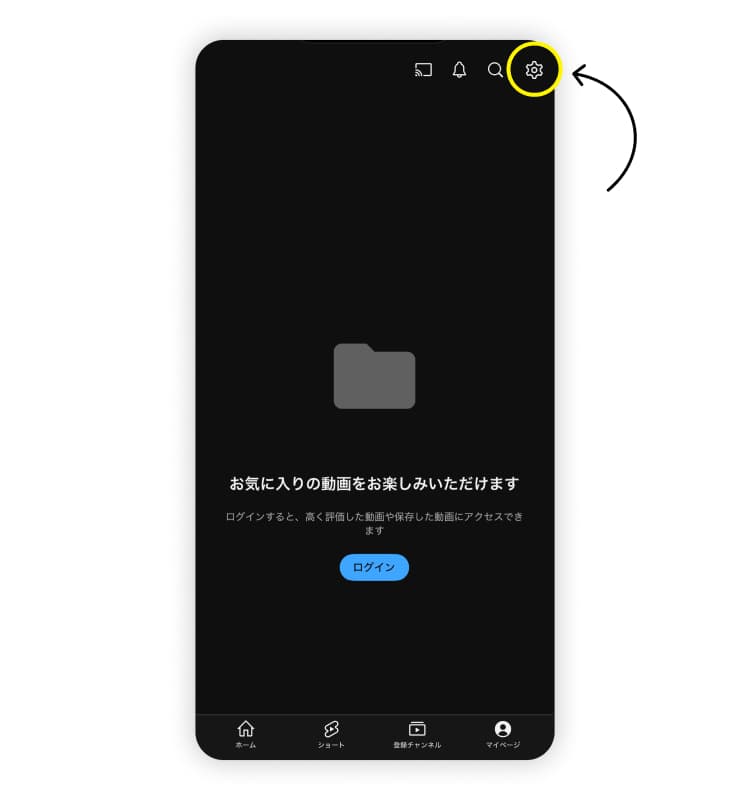
「映像と音声の設定」の下にある「動画の画質設定」をタップします。
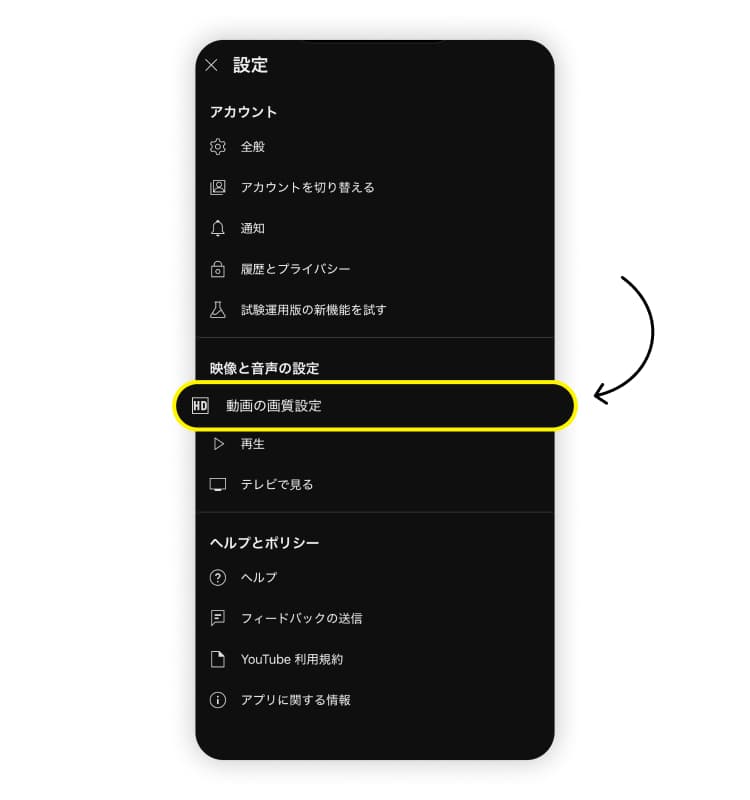
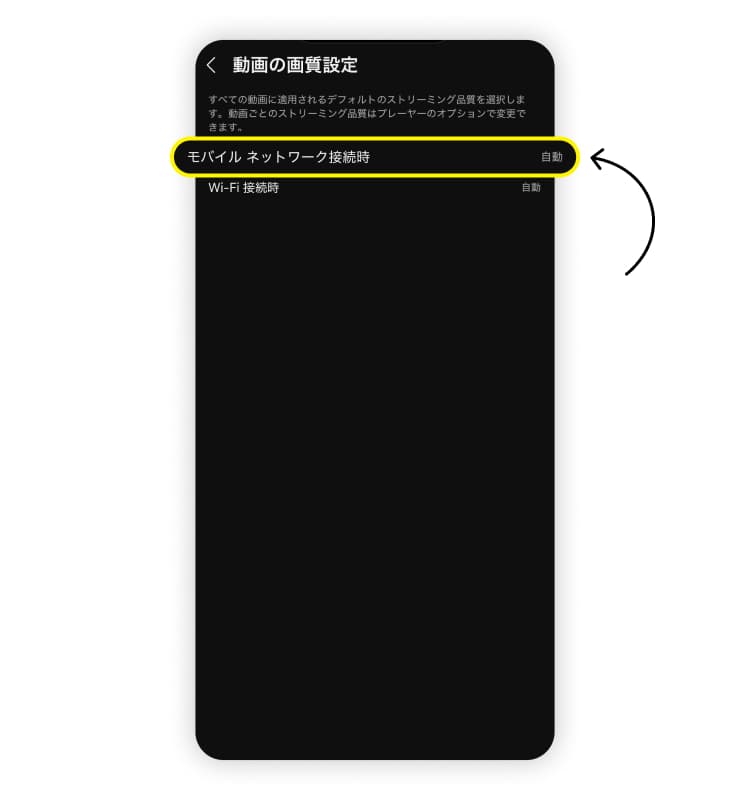
「モバイルネットワーク接続時」をタップします
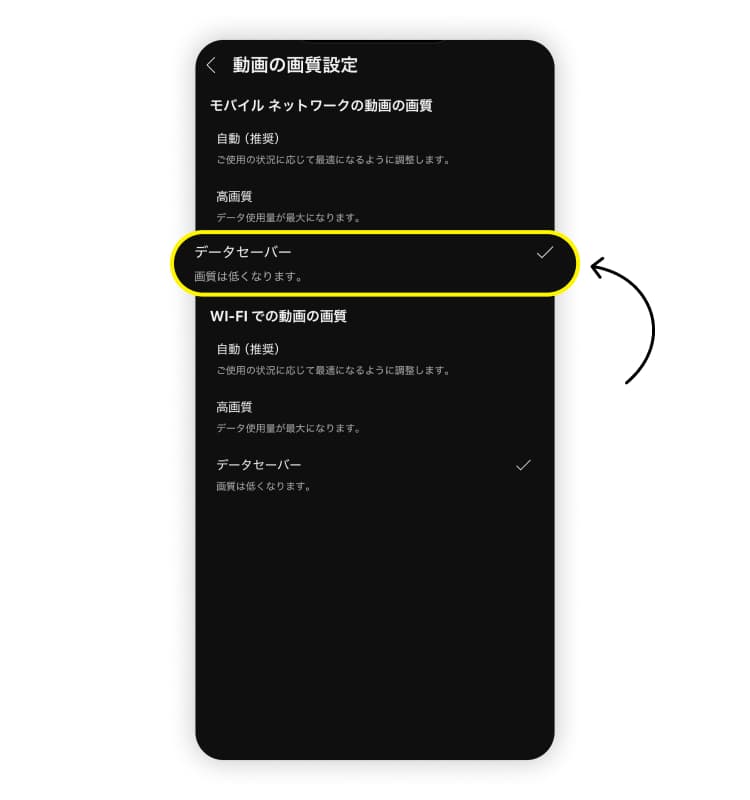
「モバイルネットワークの動画の画質」で「データセーバー」を選択します
8. モバイルデータ使用量を確認する
iPhoneでデータを節約するための最後のアドバイスは、モバイルデータ使用量を確認することです。どのアプリがデータを大量に消費しているか知りたい場合は、以下の手順に従ってください:
「設定」を開き、「モバイル通信」をタップします
複数のSIMカードやeSIMをインストールしている場合は、「主回線のモバイルデータ通信」までスクロールし「すべてを表示」をタップします
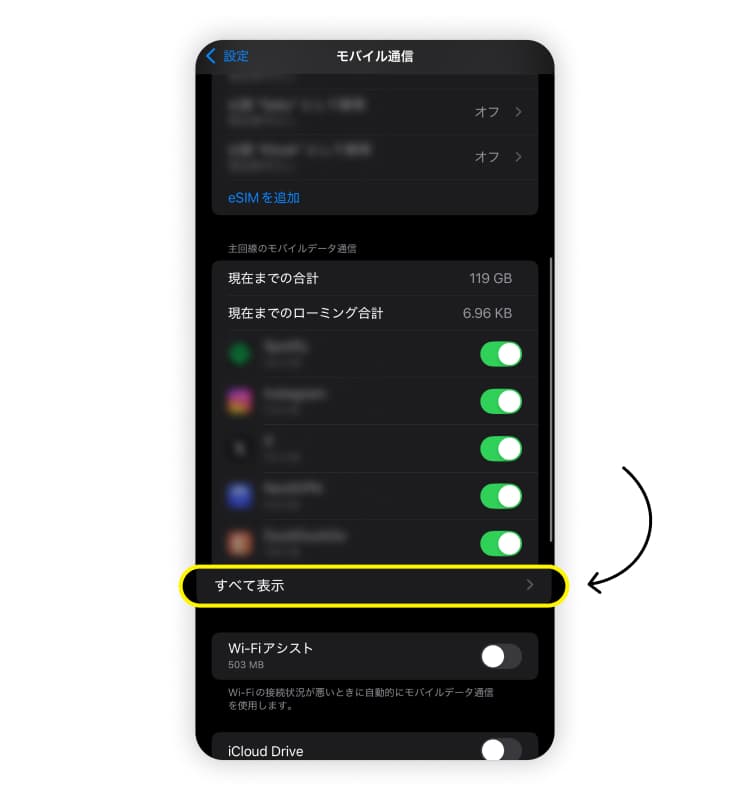
「モバイルデータ通信の使用状況」で各アプリのデータ使用量を確認し、モバイルデータを使用させたくないアプリは無効にします。リストの上位に表示されるアプリが最もデータを消費しています
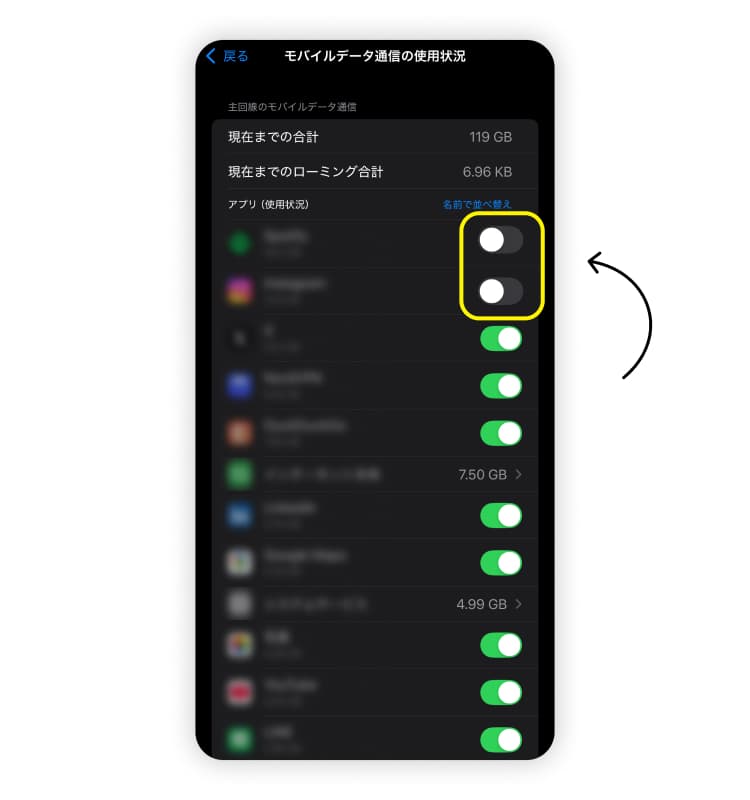
使用量を追跡するには、データ統計情報を定期的にリセットすることをおすすめします。デュアルSIMのiPhoneを使用している場合は、両回線の通信量を確認することで、予期せぬ高額料金を請求される前にデータ使用量を調節しましょう。
ここまで、iPhoneでのデータ節約方法8選を紹介しました。最後に、この知識を活用して海外旅行中もローミング料金を避けるための追加のコツをご紹介します。
旅行中のデータ使用量を節約するコツ
旅行中は、できれば国際ローミングをオンにするのを避けたいものです。普段日本で使っているモバイル通信キャリアを海外でも使うとなると、国際ローミングをオンにする必要がありますが、便利な反面、高額な料金があっという間に予算を圧迫してしまいます。特に慣れない場所でナビゲーションを使ったり、大切な人と連絡を取り合ったりしているときは、どのくらいデータを使用しているか把握するのが困難です。しかし、賢くデータを管理し、事前に計画を立てれば、海外でのインターネット利用にそれほど費用をかける必要はありません。
まず、国際ローミングをオフにし、モバイルデータを無効にして予期しない料金を防ぎましょう。国際ローミングの代わりにおすすめするのが、Saily eSIMです。eSIMは、デバイスに物理的に挿入する必要がないデジタル版のSIMカードです。eSIM対応機種であれば、お使いのスマートフォンでeSIMの設定から使用まですべて完結するため、物理SIMカードのように空港やショッピングモールの店舗にわざわざ並ぶ必要もありません。さらに、出国前に設定をすべて済ませておき、Saily eSIMのモバイル通信回線とデータローミングをあらかじめオンにしておけば、目的地に到着後すぐにインターネットに接続できます。
Sailyは他のeSIMプロバイダーと同様に、複数の目的地や地域・グローバルプランも提供していますが、大きく違うのはセキュリティ機能です。データ使用量を最大28.6%削減する広告ブロッカーや、仮想位置情報変更機能、より安全なブラウジングを提供するウェブ保護機能など、さまざまなセキュリティ機能があらかじめ備わっています。また、インターネット共有(テザリング)機能を使って、友だちや家族とデータを無制限に共有できるのも嬉しいポイントです。
データ使用量計算機を使ってある程度のデータ使用量を見積もることもできるため、普段のインターネット利用時間に基づいて旅行に最適なプランを選択できます。ぜひSaily eSIMをダウンロードし、スムーズで快適な海外旅行をお楽しみください!

24時間対応のカスタマーサポート付きeSIMアプリをお探しですか?
Sailyで快適なモバイルデータを。
