


Holafly eSIMが使えない?旅行者向けの対処法とより良い代替案
旅行中にHolafly(オラフライ)のeSIMがつながらないことに気づくと、とても不安になりますよね。このガイドでは、よくある原因(デバイスの対応状況、プランの有効期限切れ、設定の不備、電波状況の問題など)をわかりやすく整理し、それぞれの対処法をご紹介します。また、誤ってHolaflyのeSIMを削除してしまった場合の対処法や、状況によっては他のeSIMサービスを検討したほうがよいケースについても解説します。
目次
- Holafly eSIMが使えないのはなぜ?
- スマートフォンがeSIM対応ではない、またはSIMロックされている
- Holafly eSIMがアクティベートされない、または「アクティベート中」のまま進まない
- HolaflyのAPNが間違っている、または未設定
- SM-DP+情報が設定されていない
- Holaflyプランの有効期限が切れた、またはデータを使い切った
- 電波が弱い、または対応バンドが非対応
- ソフトウェアが古い、またはネットワークプロファイルに問題がある
- Holafly eSIMが使えない場合の対処法
- 1. デバイスがeSIM対応かつSIMロック解除済みであることを確認する
- 2. Holaflyをデータ回線に設定し、データローミングをオンにする
- 3. 機内モードと再起動で接続をリセットする
- 4. APNを修正する
- 5. 他のSIMを一時的に無効にする
- 6. スクリーンショットを添えてHolaflyサポートへ連絡する
- 誤ってHolafly eSIMを削除した場合の対処法
- HolaflyのeSIMプロファイルを削除してしまった場合
- 1.QRコードとアクティベーション情報を確認
- 2.同じデバイスに再インストール
- 3. コードが無効な場合はサポートへ
- デバイスを紛失・交換した場合
- それでもHolaflyが使えない?Sailyをお試しください
Holafly eSIMが使えないのはなぜ?
eSIMに関するトラブルの多くは、いくつかの原因に分類できます。以下では原因ごとに対処法をまとめているので、該当する項目から直接ご確認ください。まず、全体像を簡単にご紹介します。原因の詳細や具体的な解決方法、実際に行うべき手順については、後続のセクションで順を追って詳しく解説していきます。eSIMを初めて利用する方は、先に「eSIMとは何か」を解説したガイドをご覧いただくと、より理解しやすくなるでしょう。
スマートフォンがeSIM対応ではない、またはSIMロックされている
一部のスマートフォンはeSIM技術に対応していません。また、対応していてもモバイル通信キャリアにロックされている場合、サードパーティのeSIMは使用できません。iPhoneの場合は以下を確認してください:
「設定」を開きます
「一般」をタップします
「情報」をタップします
「SIMロック」を確認します
「SIMロックなし」と表示されていれば問題ありません。「SIMロックあり」と表示されている場合は、Holaflyを使用する前にキャリアに依頼してデバイスのロック解除を行ってください。また、eSIMがiPhoneで動作しない場合の一般的な対処法もご確認ください。
Holafly eSIMがアクティベートされない、または「アクティベート中」のまま進まない
インストール中にWi-Fi接続が途切れた場合や、デバイスに保存されているeSIMプロファイルが多すぎる場合、あるいは古いコードを再利用しようとした場合には、アクティベーションが途中で停止してしまうことがあります。eSIMを追加する際は、必ず安定したWi-Fi環境で行ってください。
デバイスのeSIMスロットに空きがない場合は、不要なプロファイルを削除して整理しましょう。それでもうまくいかない場合は、購入後にHolaflyから送付されたSM-DP+アドレスとアクティベーションコードを使って、手動での設定を試してみてください。
HolaflyのAPNが間違っている、または未設定
電波マークが表示されていても、APNが正しく設定されていないとデータ通信はできません。HolaflyのAPNは「Global」です。自動設定されていない場合は、デバイスのモバイル通信設定からAPNを設定または更新してください。
SM-DP+情報が設定されていない
QRコードの読み取りに失敗した場合やダウンロードが開始されない場合は、SM-DP+アドレスとアクティベーションコードを手動で入力してください。iPhone、Pixel、HuaweiなどのHolaflyセットアップガイドを検索すると、入力場所が具体的に示されています。
Holaflyプランの有効期限が切れた、またはデータを使い切った
プランの有効期間が終了した場合、またはデータ容量を使い切った場合、サービスは停止します。トップアップは有効期限内のみ可能です。期限切れ後は新しいプランを購入する必要があります。
電波が弱い、または対応バンドが非対応
電波のない場所では、どのキャリアも接続できません。屋内、地下、地方などではサービスが利用できないことがあります。電波の良い場所へ移動する、4G/LTEに切り替える、別のローカルネットワークを手動選択する必要があります。
ソフトウェアが古い、またはネットワークプロファイルに問題がある
古いOSバージョンや不具合のあるネットワーク設定が原因で、有効なeSIMが正常に動作しないことがあります。その場合は、まずデバイスを再起動してみましょう。それでも改善しない場合は、OSを最新バージョンにアップデートし、必要に応じてネットワーク設定のリセットを行ってください。
Holafly eSIMが使えない場合の対処法
eSIMが接続できないときは、やみくもに試すよりもチェックリストに沿って確認する方が効果的です。以下の手順を、シンプルな順番で進めていきましょう。
使用しているデバイスがHolaflyのeSIMに対応しているか確認します。
正しい回線(HolaflyのeSIM)が有効になっているかを確認します。
それでも解決しない場合は、ネットワーク設定のリセットやeSIMの再インストールを行います。
必ずこの順番で作業してください。各ステップを終えるごとに、軽量なウェブサイトや地図アプリを開いて接続状況を確認しましょう。通信が復旧した時点で、それ以降の手順を行う必要はありません。
1. デバイスがeSIM対応かつSIMロック解除済みであることを確認する
設定を変更する前に、まずデバイスがHolaflyのeSIM対応機種かどうかを確認しましょう。デバイスが非対応であったり、キャリアロックがかかっている場合、他社のeSIMは利用できません。
iPhoneの場合
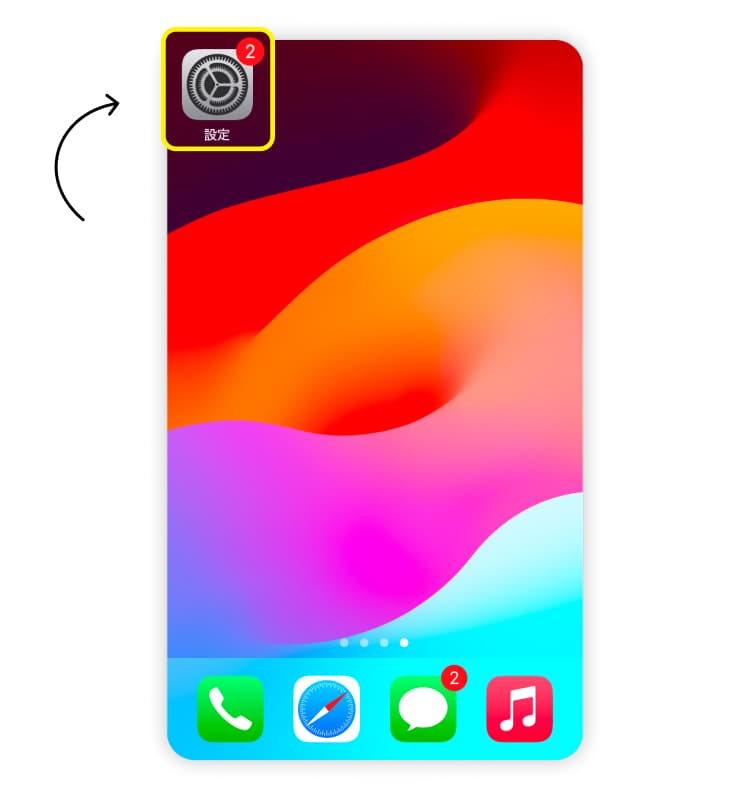
「設定」を開きます。
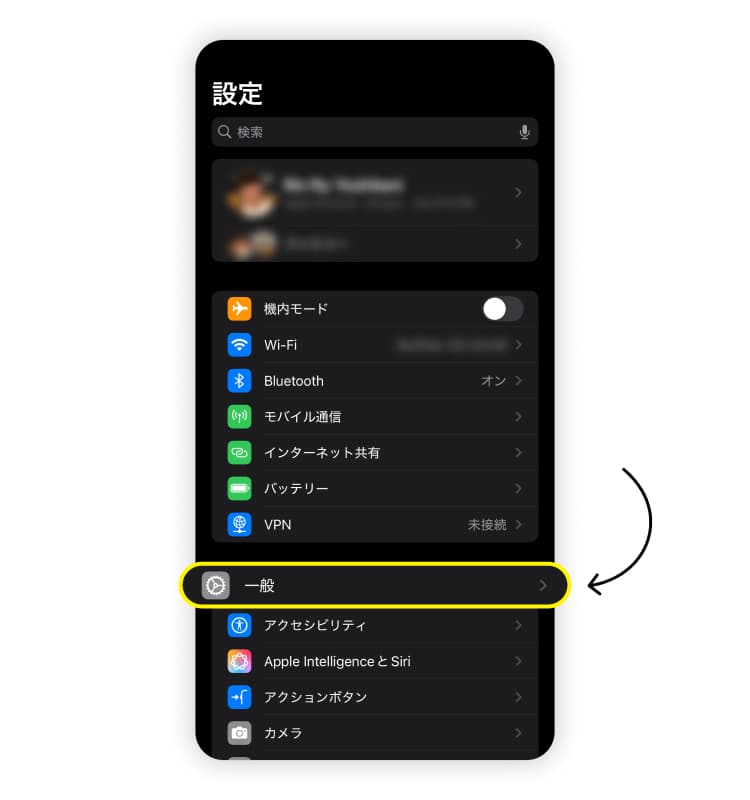
「一般」をタップします。
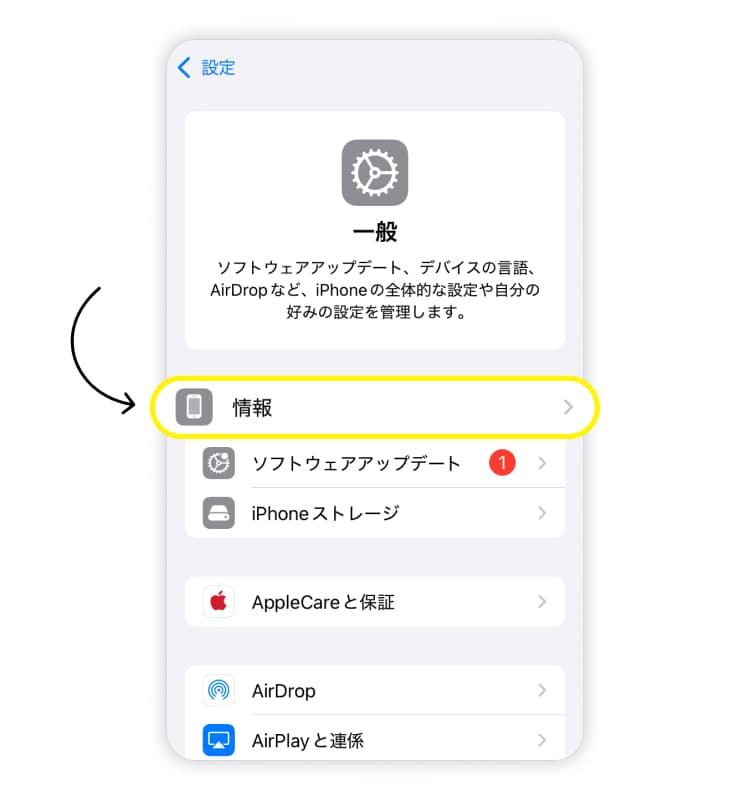
「情報」をタップします。
「SIMロック」または「ネットワークプロバイダロック」の項目を確認します。
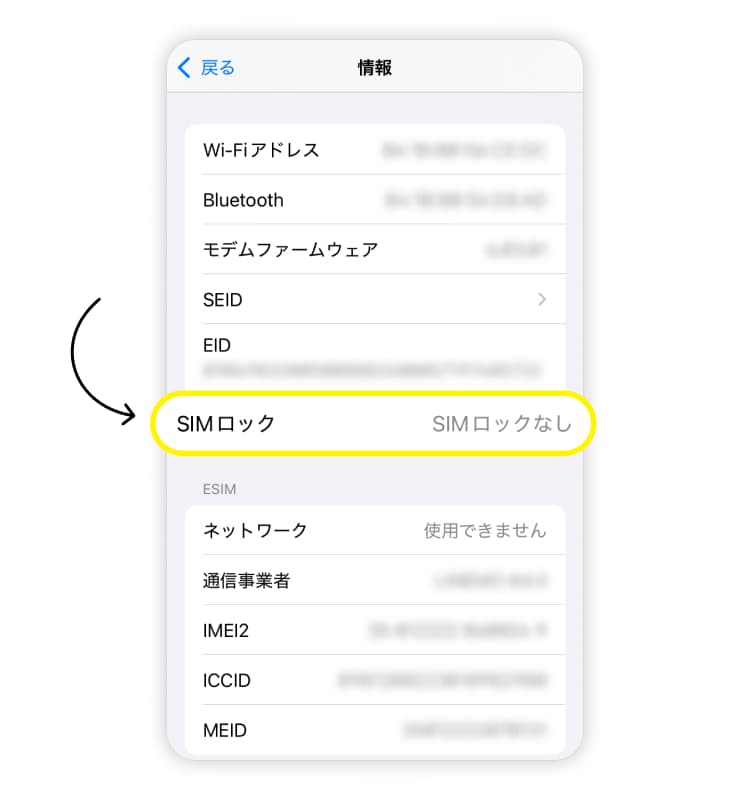
ここに「SIMロックなし」と表示されていれば、キャリアによる制限はなく、eSIMをインストールできます。SIMロックがかかっている場合は、SIMロックの解除方法をご確認ください。
Androidの場合
「設定」を開きます。
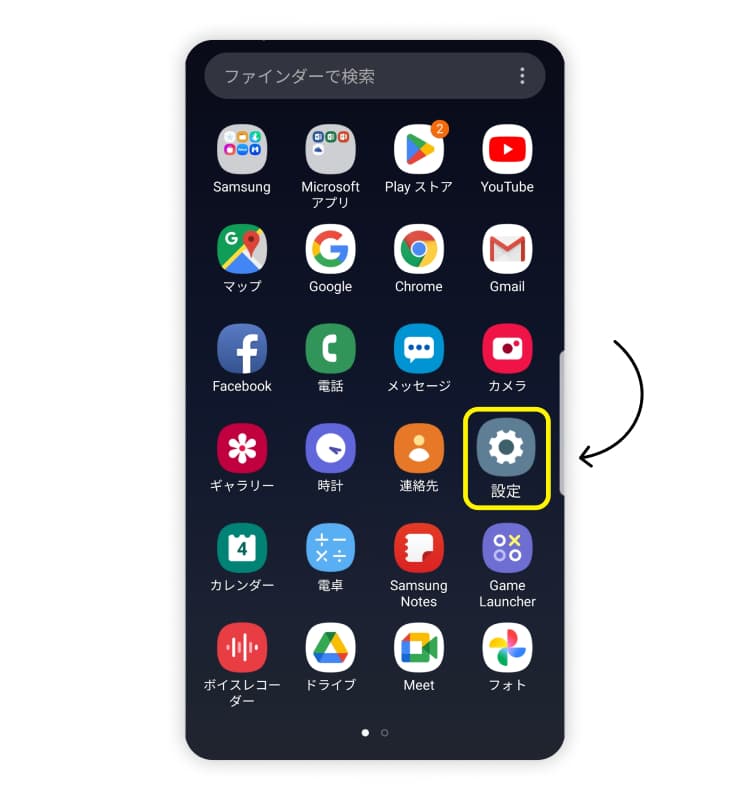
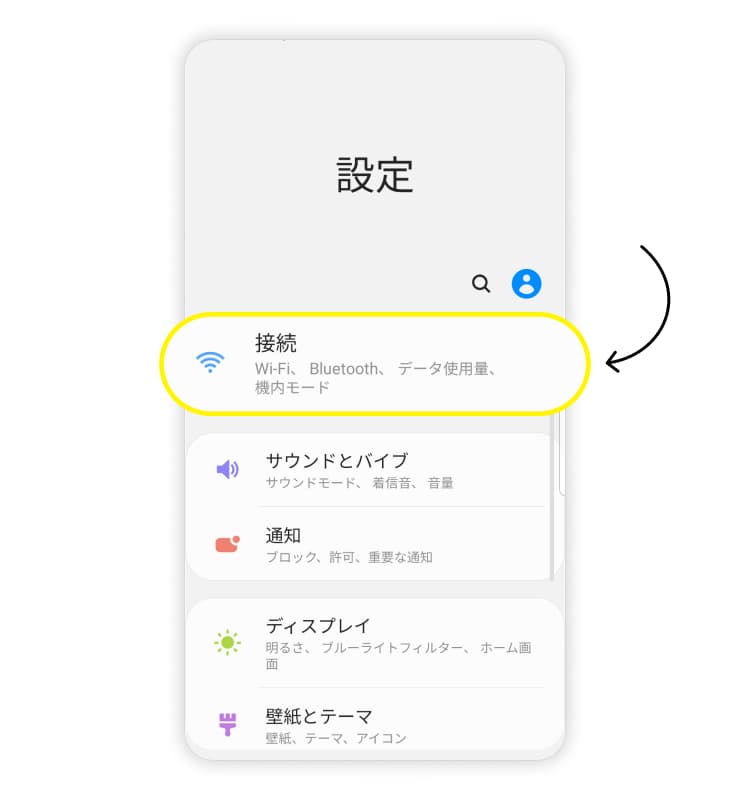
「ネットワークとインターネット」または「接続」をタップします。
「SIM」または「SIMマネージャー」をタップします。
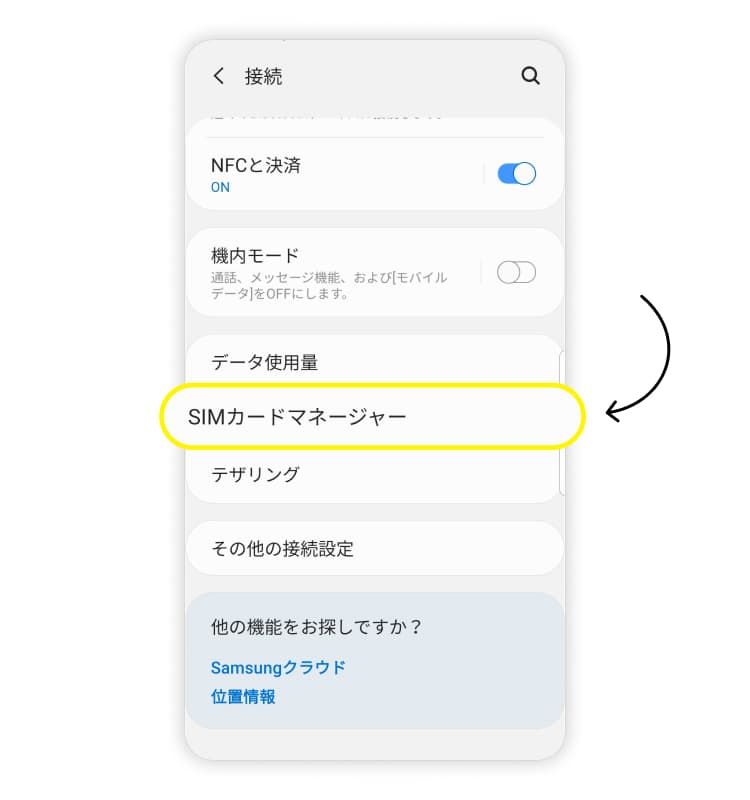
「eSIMを追加」などの項目が表示されているか確認します。
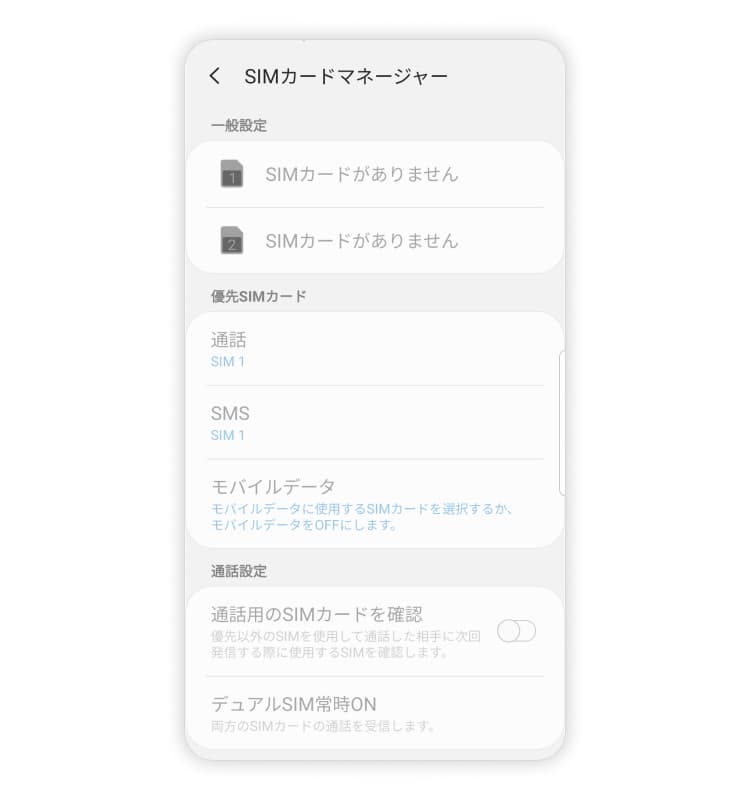
「eSIMを追加」のオプションが表示されない場合、そのデバイスはeSIMに対応していない可能性があります。
なお、掲載されているスクリーンショットは、eSIMに対応していないAndroidデバイスのものです。eSIMに対応しているAndroid機種について詳しく知りたい場合は、eSIM対応機種一覧をご確認ください。
2. Holaflyをデータ回線に設定し、データローミングをオンにする
「電波は立っているのにインターネットにつながらない」というトラブルの多くは、デバイスが別のSIMをデータ通信に使用しているか、データローミングがオフになっていることが原因です。
iPhoneの場合
「設定」→「モバイル通信」を開きます。
「モバイルデータ通信」をタップし、Holaflyの回線を選択します。
回線一覧からHolaflyのプランをタップします。
「この回線をオンにする」がオフになっている場合はオンにします。
「データローミング」をオンにします。
Androidの場合
(メーカーによってメニュー名が異なるため、名称よりも構成を参考にしてください)
「設定」→「ネットワークとインターネット」/「接続」→「SIM」/「SIMマネージャー」を開きます。
モバイルデータ用のSIMとしてHolaflyを選択します。
「設定」→「モバイルネットワーク」/「携帯電話ネットワーク」に進みます。
HolaflyのSIMに対して「データローミング」をオンにします。
設定が完了したら、軽量なウェブページを開いてデータ通信が使えるか確認してください。
3. 機内モードと再起動で接続をリセットする
一時的なネットワーク登録の不具合は、簡単な接続リセットで解消することがあります。
iPhone/Android共通の手順
「コントロールセンター」または「クイック設定」を開きます。
機内モードをオンにします。
約10秒待ちます。
機内モードをオフに戻します。
その後、デバイスを再起動します。
再起動後、デバイスがネットワークに再接続するまで少し待ち、インターネットに接続できるか確認してください。
4. APNを修正する
電波は表示されているのにアプリやウェブページが読み込めない場合、APN(アクセスポイント名)が未設定、または正しく設定されていない可能性があります。Holaflyでは「Global」というAPNを使用します。
iPhoneの場合
「設定」→「モバイル通信」または「モバイルサービス」→「Holafly」を開きます。
「モバイルデータ通信ネットワーク」または「モバイルデータネットワーク」をタップします。
「モバイルデータ」のAPN欄に「Global」と入力します。
ユーザー名とパスワードは空欄のままにします。
デバイスを再起動します。
「モバイルデータ通信ネットワーク」/「モバイルデータネットワーク」の項目が表示されない場合は、キャリアプロファイルによってAPNが自動管理されているため、この手順は不要です。
Androidの場合
「設定」→「モバイルネットワーク」/「携帯電話ネットワーク」を開きます。
「アクセスポイント名(APN)」をタップします。
既存のHolafly APNがあれば選択し、なければ新しく作成します。
「名前」には分かりやすい名称(例:「Holafly」)を入力します。
APN欄に「Global」と入力します。
保存してそのAPNを選択し、デバイスを再起動します。
再起動後、インターネット接続が回復しているか再度確認してください。
5. 他のSIMを一時的に無効にする
デュアルSIM対応デバイスでは、データ通信が意図せず別の回線に切り替わっていることがあります。また、設定が正しく見えていても、不具合によって別のSIM経由で通信しようとする場合があります。このような場合は、他の回線を一時的にオフにすることで問題が解消することがあります。
iPhoneの場合
「設定」→「モバイル通信」または「モバイルサービス」を開きます。
「モバイル通信プラン」または「SIM」の項目で、Holafly以外の回線をすべてオフにします。
Androidの場合
「設定」→「SIM」/「SIMマネージャー」を開きます。
他のSIMカードやeSIMプロファイルを一時的にオフにします。
Holaflyのみが有効な状態で、再度データ通信をテストしてください。通信が正常に動作する場合は、その後ほかの回線を再びオンにし、Holaflyをモバイルデータ用の回線として設定したままにしてください。
6. スクリーンショットを添えてHolaflyサポートへ連絡する
以下の画面を準備してください:
Holafly回線がオンになっているSIM画面
Holaflyがデータ回線として選択され、データローミングがオンになっている画面
APN設定(表示される場合)
連絡方法:
WhatsApp(サポートページ掲載番号)
アプリまたはウェブサイトのライブチャット
スクリーンショット、注文番号、渡航先国、そしてすでに試した手順の簡単な一覧を記載してください。eSIMのステータスを確認し、新しいプロファイルを発行するのが適切か、または返金を提供するのが適切かが案内されます。
Appleデバイスでトラブルシューティングを行っている場合は、iPhoneでeSIMが動作しない場合のガイドを確認してください。よくある問題が掲載されています。
誤ってHolafly eSIMを削除した場合の対処法
eSIMが使えなくなると、物理的SIMカードをなくすよりも、取り返しがつかないように感じるかも知れません。「もう元に戻せないのでは」と不安になるものです。
でも、プランが有効で、アクティベーション情報が確認できる状態であれば、削除や紛失後でもHolaflyのeSIMはほとんどの場合、復旧できます。
HolaflyのeSIMプロファイルを削除してしまった場合
eSIMプロファイルを削除すると、デバイス内のネットワーク設定や認証情報は消えますが、Holafly側で契約プラン自体が自動的にキャンセルされるわけではありません。多くの場合は再インストールが可能です。
1.QRコードとアクティベーション情報を確認
まず、Holaflyから届いた最初のメールを確認してください。また、アプリや公式ウェブサイトからHolaflyのアカウントにログインして、eSIMの詳細画面も確認しましょう。
eSIMの詳細ページには、再インストールに必要なQRコードと、手動設定用のSM-DP+アドレスおよびアクティベーションコードが表示されているはずです。
2.同じデバイスに再インストール
iPhoneの場合
「設定」→「モバイル通信」/「モバイルサービス」を開きます。
「eSIMを追加」をタップします。
QRコードをスキャンするか、「詳細を手動で入力」を選択して、SM-DP+アドレスとアクティベーションコードを入力します。
Androidの場合
「設定」→「ネットワークとインターネット」/「接続」→「SIM」/「SIMマネージャー」を開きます。
「eSIMを追加」をタップします。
QRコードをスキャンするか、アクティベーションコードを入力します。
インストール後は、Holaflyをモバイルデータ用の回線として設定し、データローミングをオンにしてください。
3. コードが無効な場合はサポートへ
古いQRコードやアクティベーションコードでエラーが表示される場合は、Holaflyのサポートに新しいコードを発行してもらう必要があります。WhatsApp、ライブチャット、または [email protected]から連絡し、プランの有効期間内にeSIMを削除してしまったことを伝えてください。
「eSIMを削除するとどうなるの?」「削除してしまったeSIMは後から復元できるの?」といった疑問を持つ方は少なくありません。実際、同じような質問が繰り返し寄せられています。そこで、「eSIMを削除すると何が起こるのか」について別記事で詳しくまとめました。削除した場合に考えられるそれぞれのケースについて、より具体的に解説しています。
デバイスを紛失・交換した場合
デバイスを紛失した場合や、古いスマートフォンからeSIMを削除しないまま新しいデバイスに買い替えた場合、eSIMを移行できるかどうかはHolaflyの再発行ポリシーによって決まります。2026年3月4日時点では、HolaflyのeSIM再発行は以下のような流れになります。
旧デバイスにまだアクセスできる場合
旧デバイスでHolaflyのeSIMを削除します。
デバイスを再起動します。
新しいデバイスで、同じQRコードまたは手動設定用コードを使ってeSIMをインストールします。
デバイスを紛失・盗難にあった、または使用できない場合
Holaflyのサポートに連絡し、状況を説明してください。
注文情報を伝えたうえで、新しいデバイス用のQRコードまたはアクティベーションリンクの再発行を依頼します。
サポートチームがプランの有効状況を確認し、現行ポリシーに基づいて再発行または返金が可能かどうか案内してくれます。
まとめると、プロファイルを削除しただけの場合は「同じ情報で再インストール」が基本。デバイスを紛失した場合は「Holaflyに再発行を依頼する」という流れになります。
それでもHolaflyが使えない?Sailyをお試しください
上記のすべての手順を試してもHolaflyのeSIMプランがうまく動作しない場合、旅行中に延々とトラブルシューティングを続けるよりも、別のサービスに切り替えたほうが現実的なこともあります。その段階では、ブランドへのこだわりよりも、地図やメッセージを一刻も早く使える状態に戻すことのほうが重要です。
Holaflyの代替として挙げられるのが、Saily(セイリー) eSIMアプリです。Sailyはシンプルな設定と幅広い対応エリアを重視して設計されているため、旅行用データの購入や管理を簡単に行えます。複数の現地プランを使い分ける代わりに、一度インストールすれば、アプリ内でプランの有効化、データの追加チャージ、返金手続きなどを管理できます。
より詳しい比較については、「SailyとHolaflyの比較」やHolaflyのレビュー記事を確認すると、それぞれの対応国、料金体系、サポート体制の違いが分かります。
次の旅行に備えてバックアップの選択肢を検討している場合、Sailyには次のような特徴があります。
200以上の目的地で利用可能(国別・地域別プランあり)
人気の渡航先や地域では無制限データプランを提供
14言語以上に対応した年中無休のカスタマーサポート
渡航先到着時に自動でプランを有効化
データ不足を防ぐ自動トップアップ機能
モバイルデータに加えて特典が含まれる「Sailyウルトラ」プラン
もっとも安全な方法はシンプルです。まずはこのガイドに沿ってHolaflyの対処法を試し、必要に応じてHolaflyサポートへ連絡すること。それでも問題が続く場合は、Sailyをバックアップとして用意しておくことです。そうすれば、ひとつのアプリが完璧に動くかどうかに、旅行全体が左右されることはありません。最終手段として、HolaflyのeSIMがうまく作動しない場合は、Saily eSIMのダウンロードも選択肢に入れておきましょう。

Saily eSIMアプリでいつもつながっていよう
あらゆる旅に最適な手頃なモバイルデータプラン。
よくある質問
私たちは常に正確で最新の情報を提供できるよう努めていますが、eSIM サービスプロバイダーの料金やプラン、機能は頻繁に変更されることがあります。もし古い情報や誤りを見つけた場合は、ぜひ[email protected]までご一報いただけますと幸いです。ご協力にありがとうございま!