Androidスマホのキャリアロックとはどういう意味?
SIMロックが解除されたAndroidスマホは、互換性のあるどの通信ネットワークにも接続できます。SIMカードを自由に入れ替えたり、海外のモバイル通信キャリアのeSIMを利用したり、特定のキャリアに縛られることなくスマホを使えるのが特徴です。この自由度は、特に海外旅行時に便利です。現地のSIMカードやeSIMを購入すれば、高額なデータローミング料金を避けることができます。
一方で、キャリアロック(SIMロック)がかかったスマホは、その端末を販売したキャリアのネットワークでしか使用できません。たとえば、Softbankで購入したiPhoneにdocomoのSIMカードを挿しても、SIMロックを解除するまで通信できませんでした(2021年10月1日以降に発売されたスマホは、原則としてSIMロックが禁止となっています。それ以降に購入したスマートフォンはSIMロックによる制限の影響はありません)。同様に、キャリアロックされたスマホでは、別のキャリアの新しいeSIMを有効化することもできません。
SIMロック解除済みの端末とロックされた端末の違いは「選択の自由」に尽きます。SIMフリーのAndroidスマホなら、キャリアやプランを自由に変更できますが、ロックされたスマホでは、キャリアがロック解除に応じるまで選択肢が制限されます。
自分のAndroidスマホがSIMロック解除済みか確認できる?
Androidスマホでは、SIMロックが解除されているかどうかを簡単に確認できます。特別なツールを準備する必要はありません。
AndroidスマホのSIMロック状態を確認する4つの方法
自分のAndroidスマホがキャリアロックされているかどうかを知っておけば、海外旅行用のプリペイドSIMやeSIMを使ったり、モバイルキャリアを変更する際にもスムーズに手続きが可能です。AndroidでSIMロックを確認する手順はとても簡単で、わずか数秒で完了します。これから、AndroidのSIMロックを確認する方法を4つご紹介します。
1. スマホの設定画面から確認する
AndroidスマホがSIMフリーかどうかを確認するなら、設定画面から状況をチェックするのがいちばん簡単です。以下の手順に従ってください。
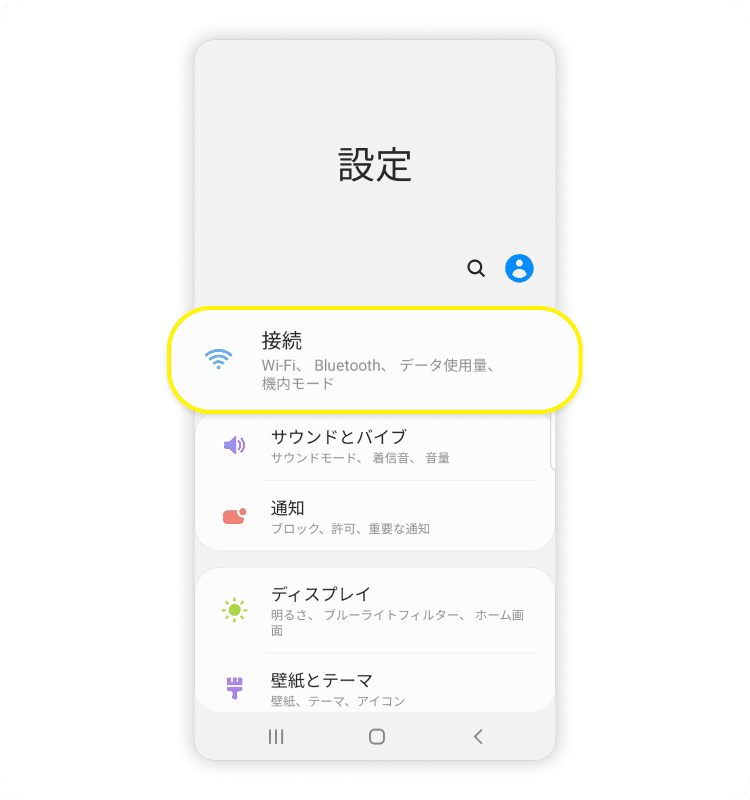
「接続」を開きます。
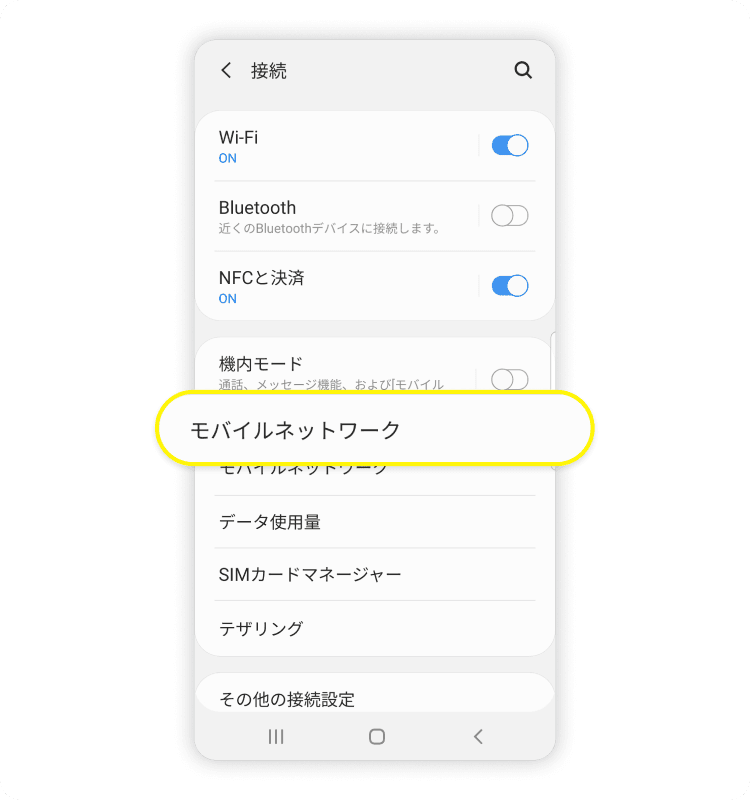
「モバイルネットワーク」を選択します。
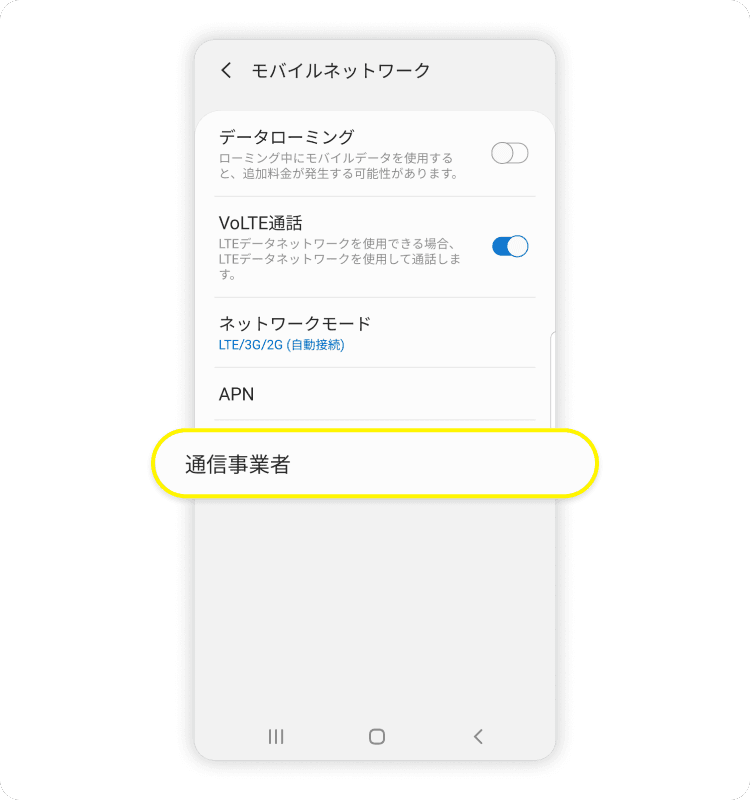
「通信事業者」に移動します。
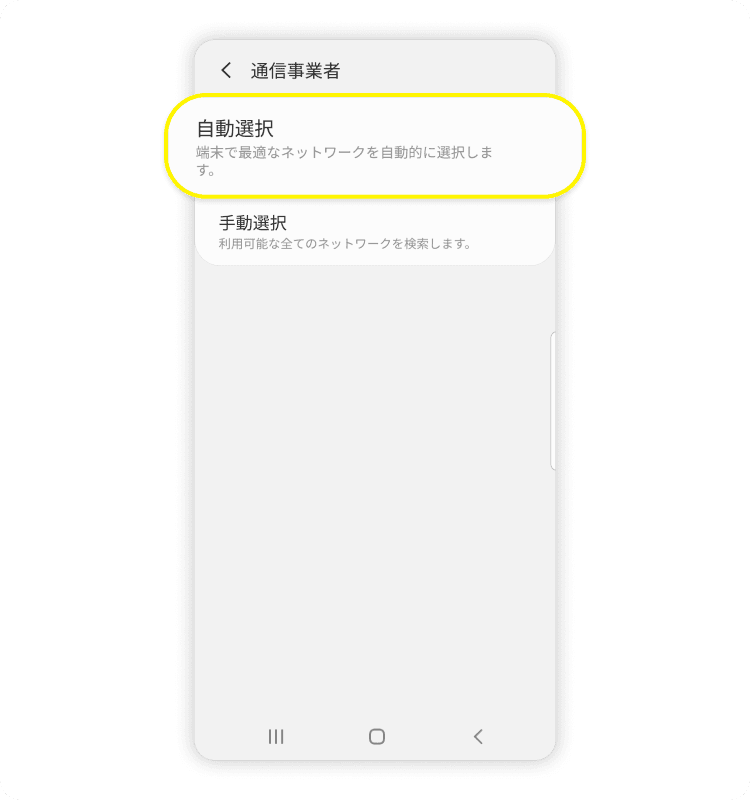
「自動選択」オプションを無効にします。すると、端末が利用可能なネットワークを検索します。複数のネットワークが表示される場合は、SIMロックが解除されている可能性が高いです。現在のキャリアのネットワークしか表示されない場合は、SIMロックがかかっている可能性があります。
2. 別のSIMカードを挿して確認する
AndroidスマホにSIMロックがかかっているかをより確実に判定したい場合は、SIMカードを実際に差し替えてみる方法もあります。ただし、この方法はやや手間がかかり、注意しないとSIMカードを傷つけてしまうリスクもあるため注意が必要です。
まず、スマホの電源を切り、現在のSIMカードを取り出します。次に、別のキャリアの有効なSIMカードを挿入して電源を入れてください。新しいSIMカードで電話やメッセージが問題なく使えれば、その端末はSIMフリーです。一方、エラーメッセージが表示されたり、SIM制限の通知が出たり、ロック解除コードの入力を求められたりした場合は、SIMロックがかかっています。
3. キャリアに問い合わせる
SIMカードスロットを触ったり、Androidの設定を探し回ったりしたくない場合は、いま使っているモバイルキャリアのカスタマーサービスに問い合わせるのも確実な方法です。電話やチャットでオペレーターに尋ねるだけで、AndroidスマホのSIMロック状態をその場で確認できます。
サポート担当者からスマホのIMEI番号を聞かれるため、番号を伝えれば、デバイスがロックされているかどうか、AndroidでのSIMロック解除方法を確認してもらえます。IMEI番号とは、モバイルネットワークに接続するすべてのデバイスに割り当てられている、デバイスごとに固有の番号です。AndroidスマホのIMEI番号は、端末の設定画面で「端末情報」をタップすると確認できます。
4. オンラインのIMEIチェッカーを使う
最後に、オンラインのIMEIチェッカーを使う方法もあります。ただし、怪しいサイトには十分注意し、信頼できるサービスのみを利用してください。無料のIMEIチェッカーはサイバーリスクにさらされる可能性があるため、有料サービスの方が安全です。IMEIチェッカーの利用は慎重に行いましょう。
SIMロック解除済みAndroidスマホに関する重要な注意点
キャリアロックされたAndroid端末を持っていると、すぐにでもSIMロックを解除したくなるかもしれませんが、実行する前にしっかりと確認しておくべきことがあります。キャリアロックされたスマホには、SIMロック解除によって失われたり無効になったりする契約条件や特典が含まれている場合があります。以下に、SIMロック解除済みAndroidスマホに関する重要な質問と考慮事項をまとめました。
SIMフリー端末
Androidスマホをメーカーや正規販売店から直接購入した場合、その端末は最初からSIMフリーである可能性が高いです。つまり、SIMロック解除の手続きは不要です。ただし、特にサードパーティの販売者から購入する場合は、キャリア契約とセットで販売されていることもあるため、購入前に必ず本体のSIMフリー状態をAndroidの設定などで確認しておきましょう。
法的・保証への影響
不正な方法(特定のサードパーティサービスなど)でAndroidスマホのSIMロックを解除した場合、保証が無効になったり、利用規約に違反する可能性があります。SIMロック解除を行う前に、公式な手続きを確認し、保証を失わないようにしましょう。
eSIMを使うにはSIMフリーのAndroidスマホが必要?
AndroidスマホでeSIMを使いたい場合、利用したいeSIMが現在契約中のキャリアとは異なる事業者のものであれば、SIMロック解除済みのスマホが必要です。キャリアロックされた端末では、新しいプロファイルを有効化できないため、旅行時やキャリア変更時に選択肢が制限されてしまいます。
AndroidスマホのSIMロックを解除すれば、より安価で柔軟なeSIMの選択肢にアクセスできるようになります。また、eSIMの多くのメリットを最大限に活用できます。たとえば、即時セットアップ、1台の端末で複数のプロファイル管理、さまざまな国でのより良い通信接続などです。
現在のキャリアがeSIMオプションを提供している場合でも、SIMロックを解除すれば選択肢が大幅に広がります。たとえば、海外旅行中に契約中のキャリアが渡航先をカバーしていない場合、Saily(セイリー)を利用できます。
Sailyは200以上の渡航先に対応した、手頃な価格のeSIMサービスです。写真の投稿、地図の利用、データ通信を使った通話など、SIMフリーのAndroidスマホなら、1つのキャリアの限られたプランに縛られるよりもはるかに自由にスマホを使えます。SIMカードとeSIM、どちらが良いか迷う方もいるかもしれませんが、eSIMならスマートフォン上ですべての設定を完結できるため便利です。気になる方は、ぜひSaily eSIMをダウンロードしてみてください。