iPhoneにキャリアロック(SIMロック)がかかっているとはどういう意味?
改めて説明すると、iPhoneの「SIMロック」と「SIMフリー(キャリアロック解除済み)」の違いはシンプルです。SIMフリーのiPhoneは、特定の通信事業者(モバイルキャリア)に縛られることなく、どのキャリアやモバイルネットワークにも接続できます。反対に、SIMロックがかかっている状態では、契約しているキャリアのネットワークしか利用できません。
SIMフリーのiPhoneであれば、SIMカードを差し替えたり、別のeSIMデータプロバイダーに接続したりするだけで、日本であればdocomo、au、ソフトバンク、楽天モバイルなどのさまざまなキャリアを自由に切り替えることができます。SIMフリーのiPhoneは、海外旅行時や、より良い料金プランを求めてキャリアを乗り換える際に非常に便利です。
SIMロック解除済みのiPhoneがあれば、SIMカードの入れ替えや別のeSIMデータプロバイダーへの接続だけで、通信事業者を自由に変更できます。SIMカードとeSIMのどちらを使うべきか迷っている方も、SIMフリーのiPhoneなら両方を自由に試せるため大いに役立ちます。
iPhoneがSIMロック解除済みかどうかを確認する方法
SIMロックの仕組みは少し複雑に感じるかもしれませんが、自分のiPhoneがSIMフリーかどうかは簡単に確認できます。SIMフリーの確認方法はいくつかあり、いちばん手軽な方法なら数回タップするだけでSIMロック確認が完了します。
モバイルキャリア(通信事業者)に問い合わせて確認する
自分で調べるのが面倒な方は、契約しているキャリアに直接電話して聞いてみましょう。確認に少し時間がかかったり、iPhoneのIMEI番号などの追加情報が必要になったりすることもありますが、キャリアのサポートスタッフがSIMロックの状態について正確に教えてくれます。たとえばauのSIMロック解除確認であれば、My auのアカウントページやauショップで対応してもらえます。
IMEI番号チェッカーを使って確認する
IMEI番号とは、お使いのスマートフォンに割り当てられた固有の識別番号です。iPhoneの電話アプリで「*#06#」とダイヤルする(通話ボタンは押す必要なし)か、「設定」アプリの「一般」→「情報」から確認できます。15桁のIMEI番号がわかったら、オンラインのIMEIチェッカーを利用して、iPhoneがSIMロック解除済みかどうかを確認できます。
ただし、この方法は手軽な反面、いくつかのリスクや不便さを伴います。ほとんどのオンラインIMEIチェッカーは有料サービスとなっており、一方で無料のIMEIチェッカーはセキュリティ上のリスクにさらされる可能性があります。とはいえ、信頼性の高いIMEIチェッカーを利用すれば、iPhoneのSIMロック状態を素早く正確に確認できます。利用する際は十分に注意しましょう。
iPhoneの設定画面から確認する
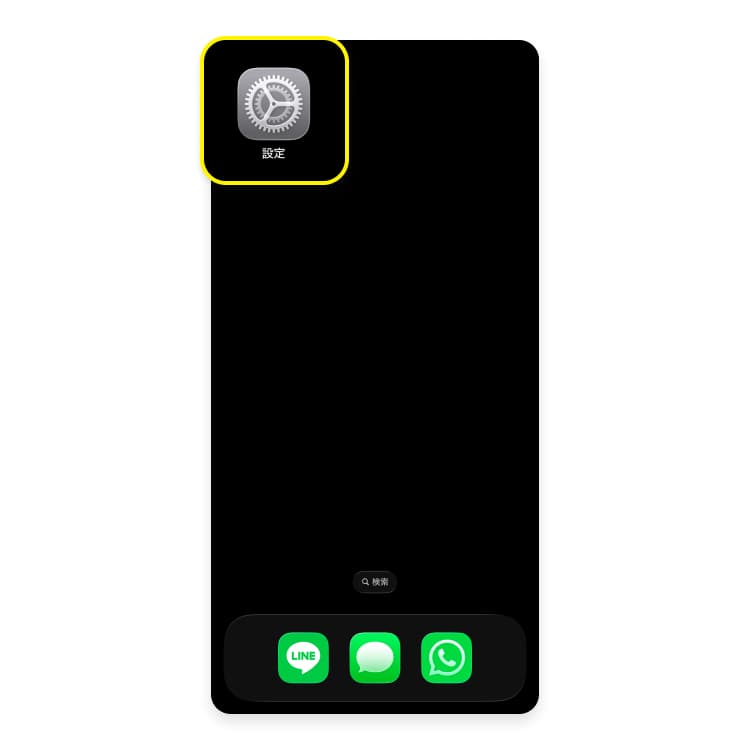
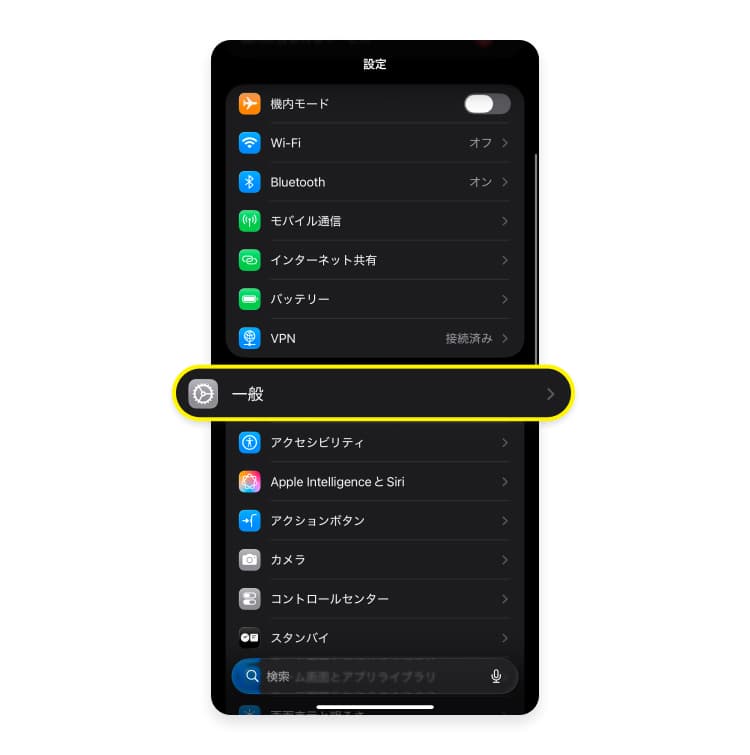
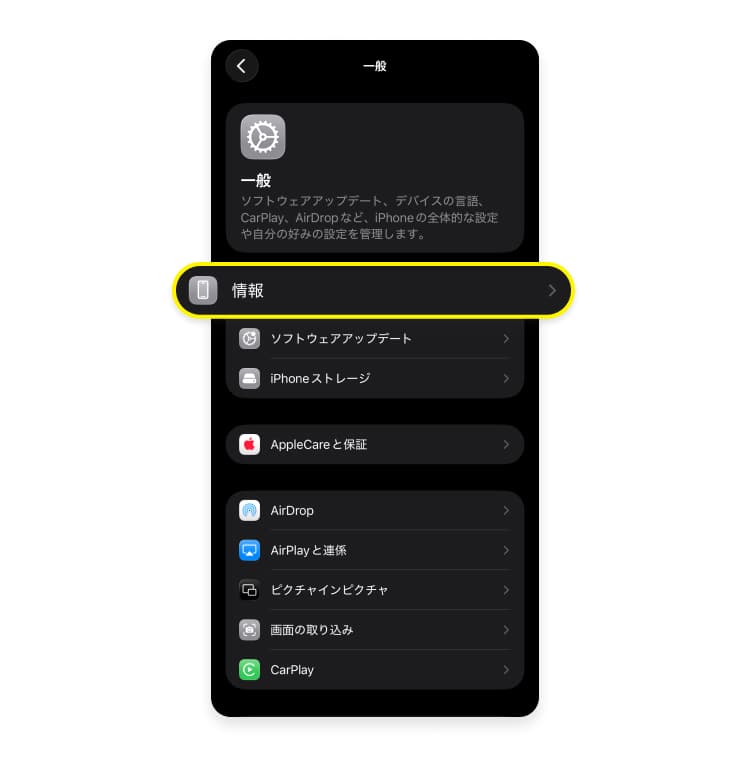
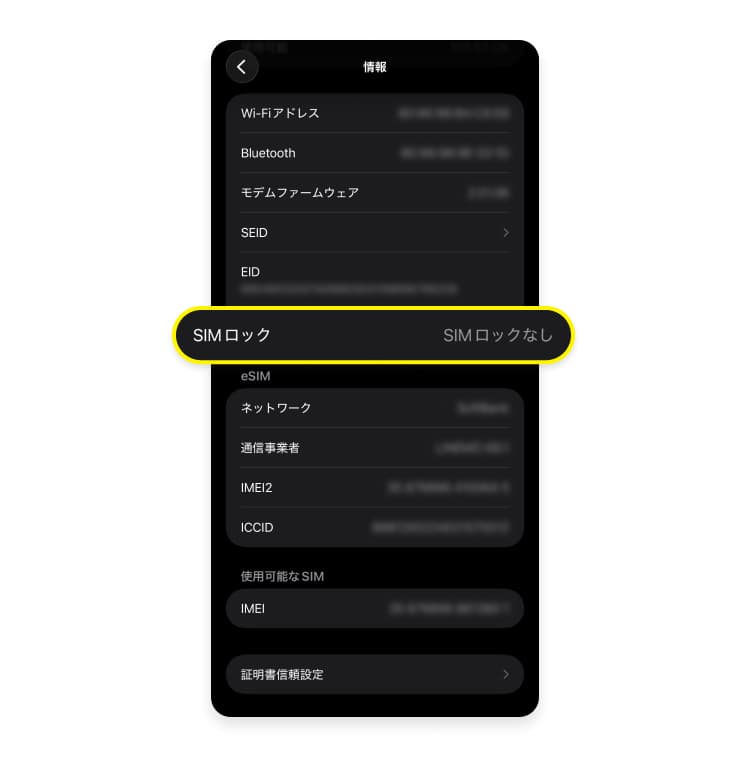
iPhoneの設定画面からSIMロック状態を確認するのが、いちばん簡単かつ早いSIMロック確認方法です。以下の手順に沿って操作するだけで、iPhoneがSIMフリーか確認できます。
iPhoneの「設定」アプリを開きます。
「一般」をタップし、次に「情報」をタップします。
「SIMロック」の項目を探し、その横に表示されているテキストを確認します。「SIMロックなし」と表示されていれば、iPhoneはSIMフリーの状態で、どのキャリアのモバイルネットワークにも接続できます。「SIMロックあり」と表示されている場合は、別のキャリアのモバイルデータネットワークを利用するためにSIMロック解除の手続きが必要です。
SIMカードを差し替えて確認する
最後に、マニュアルで確認する方法として、異なる2枚のSIMカードを差し替えて接続できるかどうかをテストする方法があります。ただし、この方法は最も手間がかかります。新しいSIMカードを購入する必要があるうえ、iPhoneのSIMカードスロットからSIMカードを抜き取って再び入れ替える作業が必要です。iPhoneのSIMカードが取り出せない場合は、別記事にある詳しい手順を参考にしてみてください。また、最新のiPhone(iPhone 17シリーズなど)はSIMカードスロットが廃止されているため、一部の最新端末ではこの方法を試すことはできません。
SIMカードは非常に小さくデリケートなため、取り扱いに注意しないと破損してしまうおそれがあります。そのため、iPhoneがSIMフリーかどうかを確認する際は、他の方法を選ぶか、eSIMを利用することをおすすめします。ご自身の端末がeSIMに対応しているかわからない場合は、iPhoneのeSIM対応機種をご覧ください。
SIMロックがかかったiPhoneを解除する方法
お使いのiPhoneにSIMロックがかかっていることがわかっても、心配する必要はありません。契約しているキャリアに連絡して、SIMロックの解除を依頼するだけでSIMロックを解除できます。キャリアによっては追加の条件がある場合もありますが、基本的にiPhoneのSIMロック解除は難しい手続きではありません。
ここで重要な点として、AppleはiPhoneのSIMロックを解除することはできません。SIMロック解除の権限を持っているのは、契約しているキャリア(通信事業者)のみです。また、SIMロック解除の手順はキャリアによって異なります。確認や手続きに時間がかかるキャリアもあれば、自動化されたSIMロック解除ツールを提供し、数秒で完了できるキャリアもあります。
日本では、2021年10月以降に発売された端末は原則としてSIMロックなしで販売されています。それ以前のモデルについても、各キャリア(docomo、au、ソフトバンクなど)のWebサイトやショップでSIMロック解除の確認・手続きが可能です。
SIMフリーのiPhoneがあれば、さまざまなキャリアの料金プラン(モバイルサービスやeSIMデータプランなど)を自由に比較検討し、自分のニーズに最適なプランを選ぶことができます。iPhoneに複数のeSIMを設定して使い分けることも可能です。また、海外旅行を検討している場合は、Saily(セイリー)のような海外旅行向けeSIMアプリから行き先のデータプランを購入し、日本にいる時と同じように海外でもインターネットを利用できます。iPhoneでeSIMを設定する手順もシンプルなため、初めてでも安心です。言い換えると、海外旅行用のeSIMを使いたい場合はiPhoneのSIMロックを解除している必要があるため、使用前に必ず確認するようにしましょう。海外でのデータローミング設定についても、出発前にチェックしておくことをおすすめします。