




Googleマップのデータ使用量はどのくらい?通信量を節約するコツ
毎日の通勤・通学から旅行中のナビゲーションまで、Googleマップは日常で最も頻繁に使われるアプリのひとつです。しかし、そのGoogleマップが実際にどれくらいのモバイルデータを消費しているか、意識したことはありますか?この記事では、Googleマップの使用状況ごとのデータ消費量の目安や、通信量を抑えるための実践的な方法を、わかりやすく解説します。

目次
Googleマップのデータ使用量の目安は?
Googleマップは、ナビゲーションや地図閲覧、店舗検索など、非常に多機能で便利なアプリですが、モバイルデータの使用量は比較的少なめです。一般的な使い方であれば、大量の通信量を心配する必要はありません。ただし、使用する機能や表示モードによっては、データ使用量が大きく変わる点に注意が必要です。例えば、リアルタイムで交通情報を取得したり、高解像度の航空写真(サテライトビュー)を使用する場合、データ使用量が大きくなります。大まかな目安として、Google マップは1時間あたり約5〜10MBのモバイルデータを消費します。音楽ストリーミングが1時間あたり約100MB、動画ストリーミングが1時間あたり約1GBのデータを使用することと比較すると、非常に少量です。
ナビゲーション(車):約7MB/時
車で移動中、Googleマップのターンバイターン方式の音声ナビを使用する場合、一定の間隔で位置情報や経路情報の更新が行われます。Googleマップ・カーナビのデータ通信量は比較的少なく、モバイルデータの消費は控えめです。
ナビゲーション(徒歩):約4MB/時
徒歩ナビでは、車のように頻繁に位置情報を更新する必要がないため、通信量は控えめ。Googleマップのナビの通信量は、標準モードであれば、1時間あたり約4MB程度のデータ使用程度です。
地図閲覧(標準表示):約1〜3MB/時
周辺エリアの地図を表示したり、指でピンチ操作して拡大・縮小する程度の利用であれば、通信量はごくわずかで、1時間あたりでも1〜3MBほどしか消費しません。ナビゲーションを使わず、ただ現在地を確認したり周辺を見回す程度なら、モバイルデータの消費はほとんど気にならないレベルです。
サテライト表示(航空写真):最大50MB/時以上
Googleマップの航空写真の通信量はどのくらいでしょうか?サテライトモードでは、高解像度の航空写真を読み込むため、標準モードに比べて通信量が大幅に増加します。地図をスクロールしたり、ズームイン・アウトを頻繁に行うと、読み込まれる画像の量が増えるため、データ使用量もさらに増える傾向があります。使用できるモバイルデータが限られていたり、Wi-Fi環境がない場合は、サテライト表示を利用しないことをおすすめします。
場所検索&詳細情報の表示:1回あたり約0.5〜2MB
旅行中などにレストランやショップ、観光スポットなどを検索したり、営業時間、写真、口コミ、ルート情報などの詳細を表示したりする際には、1回の操作ごとに約0.5〜2MBのデータを消費します。人気スポットほど、画像や動画、レビューの掲載量が多いため、Googleマップのデータ使用量も多くなります。
利用モードによるGoogleマップのデータ使用量の違い
Googleマップには、ユーザーのニーズに応じて複数の表示モードが用意されています。それぞれのモードによってデータの使用量が異なります。使用するモードを意識することで、モバイル通信量の節約にもつながります。
標準モード
Googleマップで最も一般的に使用される表示スタイルです。道路や建物の配置、地名などをシンプルで視認性の高いデザインで表示し、地図全体を見渡すのに適しています。このモードは、徒歩や車でのナビゲーション機能やルート検索にも対応しており、必要な情報を最小限のデータで効率よく提供する点が特長です。動作も軽快で、通信環境が不安定な場所でも比較的スムーズに利用できます。
交通情報モード
交通情報モードは、標準モードの地図にリアルタイムの交通状況を重ねて表示する機能です。道路の混雑具合や渋滞、事故などの情報が色分けされて視覚的に示されるため、運転中の状況判断に非常に役立ちます。特に渋滞を避けたいときや、よりスムーズなルートを選びたいときに有効です。ただし、リアルタイムで情報が更新されるため、通信量は標準モードよりやや多くなります。車での長距離移動時など、道路状況の変化を常に把握しておきたい場面での利用に適しています。
サテライトモード
サテライトモードは、地図上に航空写真を表示する高解像度の表示モードです。建物や地形、自然環境などを実際の写真に近いビジュアルで確認できるため、視覚的に状況を把握したいときに非常に便利です。特に街の雰囲気や土地の様子を事前に知りたい場合などに活用されています。ただし、このモードでは大量の画像データを読み込む必要があるため、標準モードに比べて格段に多くのモバイルデータを消費します。さらに、地図のスクロールやズーム操作を行うたびに新たな画像が読み込まれるため、通信量はさらに増加します。データ使用量を抑えたい場合やモバイル回線での利用時には、このモードの使用は控えるか、Wi-Fi環境下での利用がおすすめです。
各モードのデータ使用量の目安を、以下の表にまとめました。
モード | データ消費量(1時間あたりの目安) |
|---|---|
標準モード | 約5〜7MB |
交通情報モード | 約10〜15MB |
サテライトモード | 約30〜50MB |
Googleマップのデータ使用量が増える原因とは?
Googleマップは通常、それほど多くのモバイルデータを消費しないアプリですが、使い方によっては通信量が一気に増加することもあります。特に、以下のような操作や機能を頻繁に使うと、予想以上にデータを消費する可能性があります。
頻繁なルート再検索(リルート)
走行中にルートを外れた際、Googleマップは自動的に新しいルートを再計算します。この再検索処理が繰り返されることで、都度地図データや交通情報が読み込まれ、通信量が増加します。
場所の検索や詳細情報の閲覧
飲食店や観光スポットなどの検索をすると、候補リストやそれぞれの詳細情報(レビュー、営業時間、写真など)を取得するための通信が発生します。特に画像を多く含むスポット情報はデータ量がかさみやすい傾向にあります。
ズームイン・ズームアウトの操作
地図を拡大・縮小するたびに、新たな範囲の地図データを読み込みます。これにより、表示エリアごとのデータが都度ダウンロードされるため、スクロールやズームを多用するほど通信量が増えます。
サテライト表示や地形表示の利用
航空写真(サテライトモード)や地形モードを使うと、高解像度の画像データを読み込むため、標準モードに比べて圧倒的に多くのデータを消費します。細部まで確認できて便利な反面、外出先などでモバイルデータを利用する際などは、注意が必要です。
オフラインマップのダウンロード
オフラインで利用するための地図を事前にダウンロードする際は、一度に数十MB〜数百MBのデータを使う場合があります。自宅などの安定したWi-Fi環境下で行いましょう。
徒歩ナビ・公共交通機関ナビの利用
歩行者ルートや電車・バスなどのナビ機能では、リアルタイムでの案内やルート更新が発生するため、標準ナビに比べてやや多めの通信量が必要になります。特に都市部での乗り換え案内では、更新頻度が高くなる傾向があります。
リアルタイムの交通情報取得
リアルタイムの交通状況表示を有効にすると5〜10分おきにデータが更新されるため、継続的な通信が発生します。
Wi-Fi環境外での地図読み込み
自宅やホテルなどのWi-Fiではなく、モバイル通信で新しいエリアの地図を読み込むと、それだけで数MB〜数十MBのデータを消費することがあります。特に旅行先で広範囲を検索する際は注意が必要です。
Googleマップの通信量の節約方法
Googleマップを使う際にモバイルデータの消費を抑えるための具体的なテクニックをご紹介します。スマートフォンの設定変更やアプリ内の機能を活用することで、ギガの無駄遣いを防ぐことができます。
オフライン地図モードを活用する
Googleマップは、事前に地図データをスマホにダウンロードしておくことで、モバイル通信なしでもルート検索やナビゲーションが可能になります。特に海外旅行時や通信制限があるプランを使っている方には必須の機能です。
Google Mapsアプリを開く
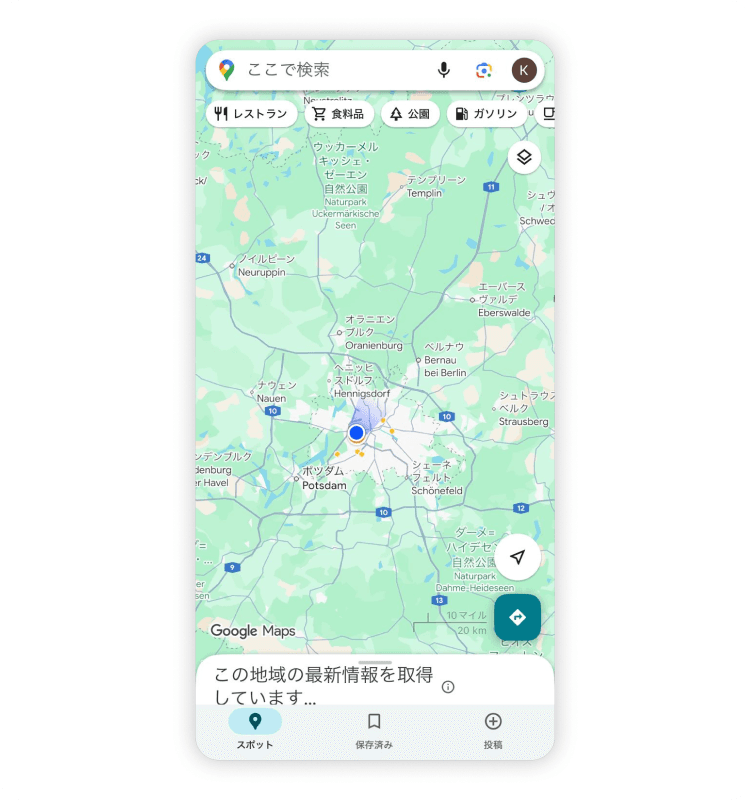
右上のプロフィールアイコンをタップ
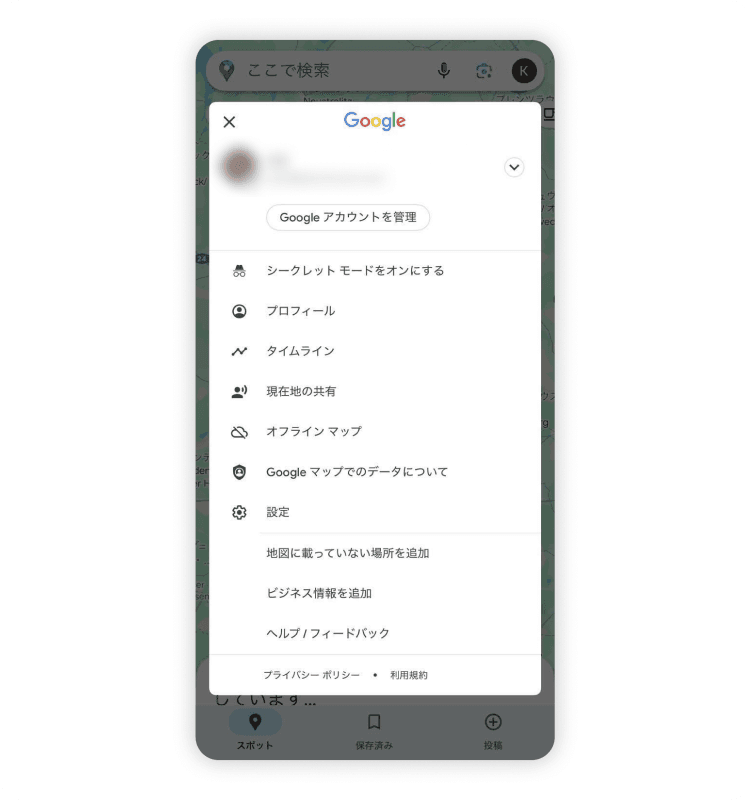
「オフラインマップ」を選択
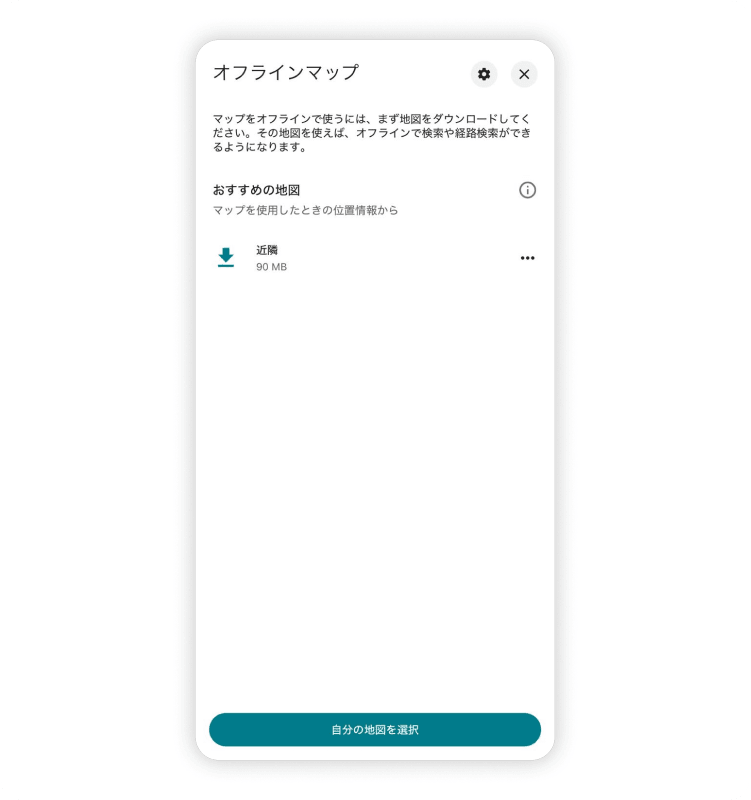
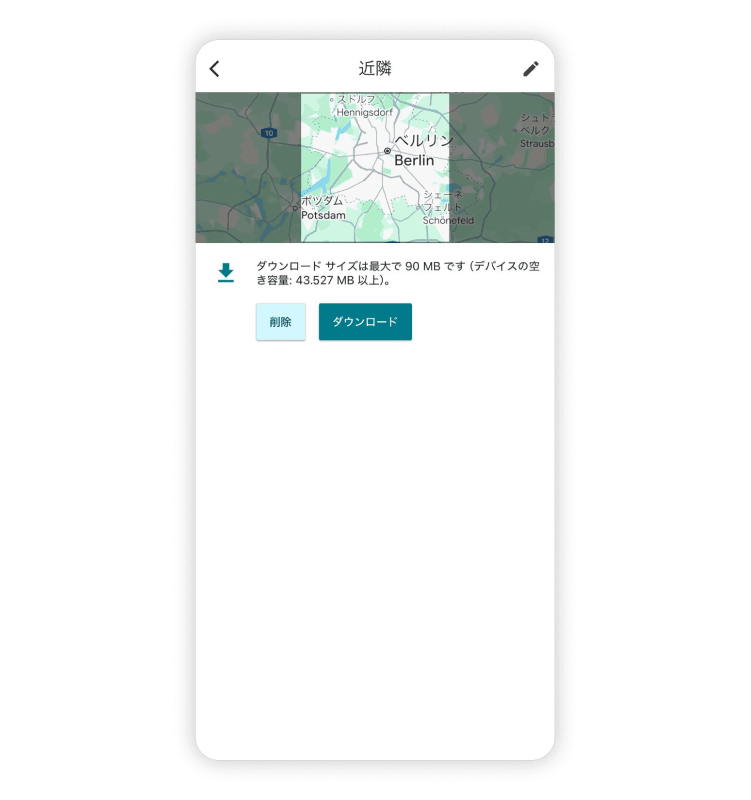
地図を保存したいエリアを選び、ダウンロードする
更新をWi-Fi接続時のみに設定する
Google Mapsアプリは定期的に自動更新が行われます。更新をWi-Fi環境に限定しましょう。
Androidの設定方法
Google Playストアを開き、右上のプロフィールアイコンをタップ
「設定」→「ネットワーク設定」→「アプリの自動更新」を選択
「Wi-Fi経由のみ」にチェックを入れる
iPhoneの設定方法
設定アプリを開く
「App Store」をタップ
「モバイルデータ通信」のスイッチをオフにする
バックグラウンドデータを無効にする
Googleマップがアプリを開いていない状態でも、位置情報をバックグラウンドで取得していると、知らぬ間にデータが消費されます。不要な場合は、バックグラウンド通信を制限しましょう。
Androidの設定方法
設定アプリを開く
「アプリ」→「Google Maps」を選択
「モバイルデータとWi-Fi」をタップし、「バックグラウンドデータ」をオフにする
iPhoneの設定方法
設定アプリを開く
「モバイル通信」を選択
一覧の中から「Google Maps」を探して、スイッチをオフにする
データセーバーモードを使う
Android端末には、全体のモバイル通信量を抑える「データセーバー」機能があります。この設定をオンにすることで、Googleマップを含む複数のアプリのバックグラウンド通信を制限できます。
設定アプリを開く
「ネットワークとインターネット」をタップ
「データセーバー」を選択し、スイッチをオンにする
高解像度の航空写真表示を控える
サテライト(航空写真)モードは視覚的にはとてもわかりやすい反面、1時間で数十MB以上のデータを消費する可能性があります。通常の移動やルート確認では、標準モードを使うことで通信量を大幅に削減できます。
不要な位置情報リクエストを避ける
位置情報を使う他のアプリが頻繁にバックグラウンドでGPSを利用していると、Googleマップも間接的にデータ通信の影響を受けることがあります。現在使っていないアプリの位置情報アクセスを制限することで、Googleマップの負担も軽くなります。
Androidの設定方法
設定アプリを開く
「位置情報」をタップ
「アプリごとの位置情報の権限」を確認する
不要なアプリの設定を「許可しない」に変更する
iPhoneの設定方法
設定アプリを開く
「プライバシーとセキュリティ」→「位置情報サービス」を選択
各アプリの設定を確認する
不要なものを「使用中のみ許可」または「なし」に変更する
キャッシュを定期的に削除する
キャッシュが溜まりすぎると動作が遅くなり、地図の再読み込みでデータを多く消費することがあります。
Androidの設定方法
設定アプリを開く
「アプリ」→「Google Maps」→「ストレージ」を選択
「キャッシュを削除」をタップして完了
iPhoneの設定方法
ホーム画面でGoogle Mapsアプリを長押し
表示されたメニューから「Appを削除」を選択
App Storeで再インストールすることで、キャッシュがリセットされる
Googleマップのデータ使用量をスマホで確認する方法
Googleマップのデータ使用量を確認するのは簡単です。
iPhoneでの確認方法
iPhoneでは、下記の方法でGoogleマップのデータ使用量を確認できます。
設定アプリを開く
「モバイル通信」をタップ
下にスクロールして「Google Maps」を探し、表示されている使用データ量を確認する
Androidでの確認方法
Androidでは、下記の方法でGoogleマップのデータ使用量を確認できます。
設定アプリを開く
「ネットワークとインターネット」→「モバイルネットワーク」をタップ
「アプリのデータ使用量」を選び、「Google Maps」をタップして、指定期間中の使用量を確認する
海外でGoogleマップを使う際の注意点とコツ
Googleマップは海外旅行に欠かせないアプリのひとつですが、日本国内と同じ感覚で使ってしまうと、思わぬ通信費の発生や接続トラブルに遭う可能性があります。ここでは、海外でGoogleマップを快適かつ安全に使うためのポイントを、具体的にご紹介します。
出発前に地図をダウンロードしておく
渡航前に旅行先のエリアをオフラインマップとしてダウンロードしておくことで、現地でインターネットに接続していなくても、地図の閲覧やルート検索が可能になります。Wi-Fi環境であらかじめ保存しておけば、現地でモバイルデータを一切使わずに使用できます。
モバイルデータの使用量を定期的に確認する
海外でモバイル通信を使う場合は、データ通信量をこまめにチェックすることが重要です。使いすぎによるトラブルを防ぐためにも、設定からGoogleマップの通信量を確認したり、モバイル通信をオフにしておくと安心です。
公共Wi-Fiは信頼性に欠けるため注意が必要
カフェや空港、ホテルなどにある無料Wi-Fiは便利ですが、接続が不安定だったり、セキュリティ面でリスクがあることもあります。ログイン情報の漏洩やウイルス感染を防ぐためにも、公共Wi-Fiを使う場合はVPNの併用を検討するか、個人情報の入力といったような重要な操作は避けるようにしましょう。
eSIMを使って現地の安価なデータ通信を利用するのがベスト
海外でGoogleマップを頻繁に使うなら、eSIMの活用が最も安心でコスパの高い方法です。eSIM対応のスマートフォンであれば、現地の通信プランを渡航前または到着後すぐにオンラインで購入・開通でき、高額なローミング料金を回避しながら安定した通信環境を確保できます。旅行中に地図アプリをフル活用したい方には、SailyなどのeSIMサービスは非常に便利で、事前の設定も簡単です。
SailyならGoogleマップのデータ通信量管理も安心!
Sailyは、海外でも簡単に使えるeSIMサービスです。日本出発前に、目的地の国のSailyの eSIMアプリをダウンロードしておけば、渡航先に到着して飛行機モードをオフにした瞬間に現地キャリアに自動的に接続します。Googleマップにつないで空港からホテルまでのアクセスを確認したり、評判の良いカフェやレストランを調べたり、Spotifyを楽しんだりすることができます。eSIMの欠点はほとんどなく、強いてあげるなら、古いデバイスだとeSIMに対応していないことがある、ということくらいです。

モバイルデータを節約!Saily eSIMを試そう
Sailyのセキュリティ機能でデータプランを最大限に活用。
